JP6098295B2 - 表示プログラム、表示装置および表示方法 - Google Patents

表示プログラム、表示装置および表示方法 Download PDF

Info

Publication number
JP6098295B2
JP6098295B2 JP2013070409A JP2013070409A JP6098295B2 JP 6098295 B2 JP6098295 B2 JP 6098295B2 JP 2013070409 A JP2013070409 A JP 2013070409A JP 2013070409 A JP2013070409 A JP 2013070409A JP 6098295 B2 JP6098295 B2 JP 6098295B2
Authority
JP
Japan
Prior art keywords
image
schedule
images
specified
user
Prior art date
Legal status (The legal status is an assumption and is not a legal conclusion. Google has not performed a legal analysis and makes no representation as to the accuracy of the status listed.)
Active
Application number
JP2013070409A
Other languages
English (en)
Other versions
JP2014194630A (ja
Inventor
山本 良典
良典 山本
恭子 西永
恭子 西永
勝明 赤間
勝明 赤間
Current Assignee (The listed assignees may be inaccurate. Google has not performed a legal analysis and makes no representation or warranty as to the accuracy of the list.)
Fujitsu Ltd
Original Assignee
Fujitsu Ltd
Priority date (The priority date is an assumption and is not a legal conclusion. Google has not performed a legal analysis and makes no representation as to the accuracy of the date listed.)
Filing date
Publication date
Application filed by Fujitsu Ltd filed Critical Fujitsu Ltd
Priority to JP2013070409A priority Critical patent/JP6098295B2/ja
Publication of JP2014194630A publication Critical patent/JP2014194630A/ja
Application granted granted Critical
Publication of JP6098295B2 publication Critical patent/JP6098295B2/ja
Active legal-status Critical Current
Anticipated expiration legal-status Critical

Links

Images

Landscapes

  • Calculators And Similar Devices (AREA)
  • User Interface Of Digital Computer (AREA)
  • Management, Administration, Business Operations System, And Electronic Commerce (AREA)

Description

本発明は、表示プログラム、表示装置および表示方法に関する。
従来、PC(パーソナル・コンピュータ)やスマートフォンなどには、たとえばユーザのスケジュールを管理するスケジュール帳のアプリケーションがインストールされている。たとえば、データベースに登録されたスケジュール情報をカレンダーのスケジュール表示部に表示する技術が知られている(たとえば、下記特許文献1参照。)。
特開2008−269211号公報
しかしながら、従来技術では、スケジュール情報によっては文字が小さくなったり表示スペースに収まらなくなったりするため、スケジュールの内容を効率よくユーザに伝えることができないという問題がある。
1つの側面では、本発明は、スケジュールの内容をユーザに効率よく伝えることを目的とする。
本発明の一側面によれば、所定単位の期間に対応付けられたユーザのスケジュールを示す第1スケジュール画像を表示し、表示した前記第1スケジュール画像のうちの一部の範囲を特定可能な範囲情報をユーザから受け付け、前記第1スケジュール画像のうちの、受け付けた前記範囲情報により特定される範囲の画像を示す画像データを生成し、生成した前記画像データが示す画像と前記期間との組み合わせを示す第2スケジュール画像を表示する、表示プログラム、表示装置および表示方法が提案される。
本発明の一態様によれば、スケジュールの内容をユーザに効率よく伝えることができるという効果を奏する。
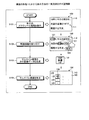
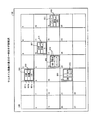
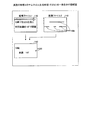
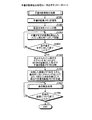
図1は、実施の形態1にかかる表示方法の一実施例を示す説明図である。 図2は、表示装置の機能的構成を示すブロック図である。 図3は、表示装置のハードウェア構成の一例を示す図である。 図4は、実施の形態1のサムネイル生成手順(その1)の一例を示す説明図である。 図5は、実施の形態1のサムネイル生成手順(その2)の一例を示す説明図である。 図6は、実施の形態1のサムネイル生成手順(その3)の一例を示す説明図である。 図7は、実施の形態1のサムネイル生成手順(その4)の一例を示す説明図である。 図8は、サムネイル画像の表示の一例を示す説明図である。 図9は、実施の形態1にかかるスケジュール作成処理の一例を示すフローチャートである。 図10は、線囲み描画処理の一例を示すフローチャートである。 図11は、線囲み画像切り出し処理の一例を示すフローチャートである。 図12は、余白除去処理の一例を示すフローチャートである。 図13は、サムネイル画像生成処理の一例を示すフローチャートである。 図14は、実施の形態2のサムネイル生成手順(その1)の一例を示す説明図である。 図15は、実施の形態2のサムネイル生成手順(その2)の一例を示す説明図である。 図16は、実施の形態2のサムネイル生成手順(その3)の一例を示す説明図である。 図17は、実施の形態2にかかるスケジュール作成処理の一例を示すフローチャートである。 図18は、取消線画像切り出し処理の一例を示すフローチャートである。 図19は、手書き画像抽出処理の一例を示すフローチャートである。
以下に図面を参照して、本発明にかかる表示プログラム、表示装置および表示方法の実施の形態1,2を詳細に説明する。
(実施の形態1)
(実施の形態1にかかる表示方法の一実施例)
図1は、実施の形態1にかかる表示方法の一実施例を示す説明図である。表示装置100は、たとえば、スマートフォン、PC(パーソナル・コンピュータ)、ノートPC、携帯電話機などである。表示装置100は、タッチパネル110を備えている。タッチパネル110は、ユーザが画面上を操作することによって、文字入力や、入力された文字の表示や、カーソルの移動表示を行う。
表示装置100は、タッチパネル110上に、ユーザの各日(たとえば2月1日)のスケジュール画像111を表示する(ステップS101)。スケジュール画像111は、たとえば、ユーザが手書き入力した手書き文字入力画像である。ユーザによる手書き文字の入力が完了すると、表示装置100は、ユーザから、スケジュール画像111のうちの一部の範囲を特定可能な範囲情報を受け付ける(ステップS102)。
範囲情報は、たとえば、ユーザが表示画面上の文字をタッチペンなどで囲むといった線囲み画像121によって表される。範囲情報には、たとえば手書き文字入力画像においてスケジュールを把握する上でユーザにとって重要な文言が含まれ、具体的には、日時や内容や場所など一見してスケジュールを把握することができる文言が含まれる。
ユーザが、たとえば、「10時」、「会議」および「14F」の各文字画像上に線囲み画像121を入力し、保存ボタン122を選択すると、範囲情報の受け付けが完了する。そして、表示装置100は、受け付けた範囲情報により特定される範囲内の画像が含まれるサムネイル画像130を示す画像データを生成する(ステップS103)。
サムネイル画像130は、ユーザから受け付けた範囲情報によって特定される範囲に含まれる「10時」、「会議」および「14F」の画像データを、それぞれ所定の位置に並べてサムネイル用の一定のデータサイズに変更した画像である。たとえば、「10時」、「会議」および「14F」の画像データは、縦方向に並べられて、データのサイズが縮小されている。
表示装置100は、サムネイル画像130を生成すると、このサムネイル画像130を、カレンダー140上の対応する日付に表示する(ステップS104)。サムネイル画像130は、たとえば、カレンダー140上の2月1日に対応する位置に表示される。なお、2月1日以外の日についても、2月1日と同様に、それぞれ対応する日付の欄に、各日のスケジュールを要約したサムネイル画像130が表示される。たとえば、サムネイル画像130をユーザがタッチするなどして選択すると、選択したサムネイル画像130の詳細なスケジュール(たとえばステップS101に示したスケジュール画像111)が表示される。
このような構成により、ユーザにとって必要な情報のみをサムネイル画像130に表すことができる。したがって、入力された手書き文字の量にかかわらず、ユーザの各日のスケジュールを簡潔に表すことができ、スケジュールの内容をユーザに効率よく伝えることができる。さらに、サムネイル画像130をカレンダー140上に表示させることにより、ユーザは、カレンダー140上で各日の予定を一見して把握することができ、スケジュール管理を容易にすることができる。
(表示装置の機能的構成)
図2は、表示装置の機能的構成を示すブロック図である。図2において、表示装置100は、表示部201と、受付部202と、生成部203と、を有する。表示部201は、所定単位の期間に対応付けられたユーザのスケジュールを示す第1スケジュール画像を表示する。所定単位の期間とは、たとえば日付単位の期間であるが、これに限らず、時間単位の期間、週単位の期間、月単位の期間、年単位の期間であってもよい。
第1スケジュール画像は、具体的には、ある日のユーザのスケジュールの詳細を示した画像であり、たとえば、スケジュール画像111(図1参照)である。第1スケジュール画像は、文字の画像であるが、このほかにも、記号の画像や写真の画像など、いかなる画像でもよい。また、第1スケジュール画像の入力の態様は、受付部202によってユーザから受け付けられた手書き文字入力とするが、これに限らず、キーボードを用いた入力でもよいし、外部装置からの受信による入力でもよいし、記録媒体からの読み込みによる入力でもよい。
受付部202は、表示部201に表示された第1スケジュール画像のうちの一部の範囲を特定可能な範囲情報をユーザから受け付ける。第1スケジュール画像のうちの一部の範囲とは、サムネイル画像130(図1参照)を生成するための文字や文章を示す画像領域(以下「選択領域」という)である。
範囲情報とは、選択領域を特定するための情報であり、たとえば、ユーザによって選択領域が囲まれる線囲み画像121(図1参照)を示す画像情報や、ユーザによって選択領域以外の領域が除去される取消線を示す画像情報などである。また、範囲情報は、これらに限らず、たとえば、マウスのドラッグ操作によって指定される情報としてもよい。
受付部202は、線囲みを示す画像情報や、取消線を示す画像情報を、たとえばタッチペンによる操作やユーザが直接指で触れることによって受け付けるが、これに限らず、たとえば、マウスのポインタ操作によって受け付けてもよい。なお、取消線を示す画像情報を用いる場合については、実施の形態2において後述する。
生成部203は、第1スケジュール画像のうちの、受付部202によって受け付けられた範囲情報により特定される範囲の画像を示す画像データを生成する。受け付けた範囲情報により特定される範囲の画像とは、たとえば、サムネイル画像である。サムネイル画像は、たとえば、範囲情報により特定される範囲の画像を、一定のサイズに変更した画像である。一定のサイズに変更とは、たとえばサムネイル画像と同等の大きさにの変更することであり、縮小することや拡大することである。
なお、受け付けた範囲情報により特定される範囲の画像は、サイズを変更したものに限らず、ユーザが選択した選択領域の画像そのものでもよい。また、生成部203は、サムネイル画像および範囲情報により特定される範囲の画像の数や大きさに応じて、範囲情報により特定される範囲の画像を拡大または縮小すればよい。
表示部201は、生成部203によって生成された画像データが示す画像と期間(日付)との組み合わせを示す第2スケジュール画像を表示する。第2スケジュール画像は、サムネイル画像と日付とが対応付けられた画像であり、たとえば、2月1日とその日のサムネイル画像とが対応付けられた画像である。
表示部201は、生成部203によって複数の期間について生成された画像データのそれぞれについての第2スケジュール画像を含む一覧画像を表示する。複数の期間とは、たとえば、複数の日である。一覧画像とは、たとえば、ひと月単位のカレンダー表示の画像であるがこれに限らず、1週間表示の画像や2週間表示の画像としてもよい。たとえば、表示部201は、各日のサムネイル画像と日付とがそれぞれ対応付けられた複数の第2スケジュール画像をカレンダー上に表示する。
また、所定単位の期間を1時間単位の期間とし、一覧画像を1日の予定画像とした場合、表示部201は、各時間のサムネイル画像と時間とがそれぞれ対応付けられた24時間分の第2スケジュール画像を1日の予定画像上に表示すればよい。また、所定単位の期間を1月単位の期間とし、一覧画像を1年の予定画像とした場合、表示部201は、各月のサムネイル画像と月とがそれぞれ対応付けられた12月分の第2スケジュール画像を1年の予定画像上に表示すればよい。
また、受付部202は、表示部201によって表示された第1スケジュール画像のうちの複数の範囲を特定可能な範囲情報をユーザから受け付ける。たとえば、ユーザから1箇所の線囲み画像の入力を受け付けた場合は、範囲は1つであり、ユーザから複数箇所の線囲み画像の入力を受け付けた場合は、範囲は複数である。また、ユーザから、1箇所を除く全ての領域に取消線画像の入力を受け付けた場合には、範囲は1つであり、ユーザから2箇所以上の領域を除く領域に取消線画像の入力を受け付けた場合には、範囲は複数である。
生成部203は、第1スケジュール画像のうちの、受付部202によって受け付けられた範囲情報により特定される複数の範囲の各画像を結合した画像データを生成する。各画像を結合した画像データは、各画像を縦方向や横方向に隣接するように並べて結合した画像データである。たとえば、範囲情報によって特定される範囲が3つの場合、2列にして1行目に2つ、2行目に1つ並べて結合する。なお、横方向の並びを行とし、縦方向の並びを列とする。
また、生成部203は、複数の範囲の各画像の並べ方が異なる複数の結合画像の中から、各結合画像の最大幅および最大高さを用い、所定の規定幅と規定高さとに基づいて選択した結合画像を、縮小または拡大した結合画像を示す画像データを生成する。所定の規定幅と規定高さとは、サムネイル画像の幅と高さである。生成部203は、最大幅が規定幅以下となり且つ最大高さが規定高さ以下となるように、選択した結合画像を、縮小または拡大した結合画像を示す画像データを生成する。たとえば、生成部203は、各結合画像の最大幅のみを拡大または縮小したり、最大高さのみを拡大または縮小することによって、最大幅が規定幅以下となり且つ最大高さが規定高さ以下となるように、結合画像を示す画像データを生成してもよい。
生成部203は、最大幅に対する規定幅の比率と最大高さに対する規定高さの比率とのうち、小さい方の割合が最大となる結合画像を、最大幅が規定幅以下となり且つ最大高さが規定高さ以下となるように縮小または拡大した結合画像を示す画像データを生成する。生成部203は、最大幅と最大高さとの比率を変えずに、すなわち、結合画像の形状を変えず、拡大後または縮小後の画像が結合画像と相似な形状となるようにして、結合画像を示す画像データを生成する。これにより、結合画像の縮小または拡大を容易に行うことができる。
また、生成部203は、各画像の境界を表す境界画像を含む画像を示す画像データを生成する。境界画像は、結合画像における各画像の誤認識を抑制することができればよく、たとえば直線画像である。
また、生成部203は、第1スケジュール画像のうちの、受け付けた範囲情報により特定される範囲の画像が含まれ且つ第1スケジュール画像よりも小さい矩形領域の画像を示す画像データを生成する。矩形領域の画像とすることにより、たとえば、画像の結合、サイズ変更、余白の除去といった各種計算や処理を容易にすることができる。
また、生成部203は、第1スケジュール画像のうちの、スケジュールの内容が記載された記載領域が含まれ且つ第1スケジュール画像よりも小さい矩形領域の画像を示す画像データを生成する。これにより、余白の少ない矩形領域の画像を生成することができる。
記載領域の特定について説明すると、生成部203は、第1スケジュール画像の各画素の値が所定値以上であるか否かの判定に基づいて記載領域を特定する。たとえば、生成部203は、第1スケジュール画像において、メッシュ分割による余白部分の「0」または記載部分の「1(=所定値)」のいずれであるかの判定によって記載領域を特定する。
また、生成部203は、第1スケジュール画像のうちの、受け付けた範囲情報により特定される範囲の画像が含まれ且つ第1スケジュール画像よりも小さい第1矩形領域を特定する。生成部203は、特定した第1矩形領域の画像のうちの、スケジュールの内容が記載された記載領域が含まれ且つ第1矩形領域よりも小さい第2矩形領域の画像を示す画像データを生成する。つまり、生成部203は、大まかな矩形領域である第1矩形領域を特定し、この第1矩形領域から、余白を除去した第2矩形領域の画像を示す画像データを生成する。
記載領域の特定について説明すると、生成部203は、第1矩形領域の各画素の値が所定値以上であるか否かの判定に基づいて記載領域を特定する。たとえば、生成部203は、第1矩形領域の画像において、メッシュ分割による余白部分の「0」または記載部分の「1(=所定値)」のいずれであるかの判定によって記載領域を特定する。
表示装置100は、スマートフォンなどに限らず、スマートフォンなどと通信可能なサーバとしてもよい。たとえば、サーバが、スマートフォンに第1スケジュール画像を表示させ、スマートフォンを介してユーザから受け付けた範囲情報をスマートフォンから受信して、該範囲情報を用いてサムネイル画像を示す画像データを生成する。そして、サーバが、生成した画像データを示す画像の第2スケジュール画像をスマートフォンに送信して、スマートフォンに第2スケジュール画像を表示させてもよい。
(表示装置のハードウェア構成)
図3は、表示装置のハードウェア構成の一例を示す図である。表示装置100は、CPU301と、メモリ302と、ユーザインタフェース303と、通信インタフェース304と、を備えている。CPU301、メモリ302、ユーザインタフェース303および通信インタフェース304は、バス309によって接続されている。
CPU301(Central Processing Unit)は、表示装置100の全体の制御を司る。メモリ302には、たとえばメインメモリおよび補助メモリが含まれる。メインメモリは、たとえばRAM(Random Access Memory)である。メインメモリは、CPU301のワークエリアとして使用される。補助メモリは、たとえば磁気ディスク、光ディスク、フラッシュメモリなどの不揮発メモリである。補助メモリには、表示装置100を動作させる各種のプログラムが記憶されている。補助メモリに記憶されたプログラムは、メインメモリにロードされてCPU301によって実行される。
ユーザインタフェース303は、たとえば、ユーザからの操作入力を受け付ける入力デバイスや、ユーザへ情報を出力する出力デバイスなどを含む。入力デバイスは、たとえば、タッチパネルやキー(たとえばキーボード)やリモコンなどによって実現することができる。出力デバイスは、たとえば、タッチパネルやディスプレイやスピーカなどによって実現することができる。ユーザインタフェース303は、CPU301によって制御される。
通信インタフェース304は、たとえば、無線や有線によって表示装置100の外部装置との間で通信を行う通信インタフェースである。通信インタフェース304は、CPU301によって制御される。
図2に示した表示部201と、受付部202と、生成部203とは、メモリ302に記憶されたプログラムをCPU301に実行させることにより、または、ユーザインタフェース303により、その機能を実現する。また、各機能部の処理結果は、メモリ302に記憶される。
(実施の形態1のサムネイル生成手順)
次に、図4〜図7を用いて、実施の形態1のサムネイル生成手順の一例について説明する。図4は、実施の形態1のサムネイル生成手順(その1)の一例を示す説明図である。図4において、(1)の表示画面には、タッチパネル110上に、手書き文字入力された、ユーザのある日(たとえば2月1日)のスケジュール画像111が表示されている。
たとえば、(1)の表示画面は、月表示(たとえば2月)の画面においてユーザがある日(2月1日)を選択したことにより、手書き文字入力画面に遷移し、この手書き文字入力画面においてユーザがスケジュール画像111を書き込んだ状態の画面を示している。(1)の表示画面は、ユーザから線囲み画像121の入力を受け付ける状態を示している。線囲み画像121は、サムネイル表示する画像の範囲を示す画像である。
ここで、(2)の表示画面は、(1)のスケジュール画像111を含む画像ファイル1と、(2)の線囲み画像121を含む画像ファイル2とを含む。画像ファイル2は、画像ファイル1よりも上位の画像レイヤに設定されているため、画像ファイル1よりも線囲み画像121が手前に表示される。
線囲み画像121は、ユーザが表示画面を操作し、メッシュ分割したタッチパネル110上の対応するメッシュ部分がON(「1」)になることによって入力が検出される。ONになった起点の位置から再び起点のONが検出されると、ユーザが線囲み画像121を入力したことが検出される。ユーザが線囲み画像121の入力を終えて、保存ボタン122を操作すると、画像ファイル1および画像ファイル2は、それぞれメモリ302に記録される。
図5は、実施の形態1のサムネイル生成手順(その2)の一例を示す説明図である。図5において、表示装置100は、画像ファイル2を用いて、各線囲み画像121(121a,121b,121c)に外接する矩形領域501a,501b,501cを抽出する。矩形領域501a,501b,501cの頂点の座標は、線囲み画像121a,121b,121cの座標(x、y)のそれぞれが最大または最小となる4点である。矩形領域501a,501b,501cは、たとえば、第1スケジュール画像のうちの、受け付けた範囲情報により特定される範囲の画像が含まれ且つ第1スケジュール画像よりも小さい第1矩形領域である。
そして、表示装置100は、画像ファイル1に矩形領域501a,501b,501cのそれぞれ座標を当てはめることにより、ユーザが指定した範囲の抽出画像510a,510b,510cを抽出する。具体的には、表示装置100は、「10時」の抽出画像510a、「会議」の抽出画像510b、および「14F」の抽出画像510cを抽出する。抽出画像510a,510b,510cは、メモリ302に記録される。
図6は、実施の形態1のサムネイル生成手順(その3)の一例を示す説明図である。図6において、表示装置100は、各抽出画像510a,510b,510cの余白を除去する。具体的には、表示装置100は、メッシュ分割により各抽出画像510a,510b,510cの文字の部分をON(「1」)にし、文字のない部分をOFF(「0」)にする。
そして、表示装置100は、横方向を示す行のうち全てが「0」になる行を消去することにより、余白部分の行を除去する。また、表示装置100は、縦方向を示す列のうち全てが「0」になる列を消去することにより、余白部分の列を除去する。これにより、余白除去画像601a,601b,601cが生成される。余白除去画像601a,601b,601cは、それぞれ、各画像の境界を表す矩形線で囲まれてメモリ302に記録される。余白除去画像601a,601b,601cは、たとえば、スケジュールの内容が記載された記載領域が含まれ且つ第1矩形領域よりも小さい第2矩形領域の画像である。
図7は、実施の形態1のサムネイル生成手順(その4)の一例を示す説明図である。図7において、表示装置100は、余白除去画像601a,601b,601cの並び替えを行う。具体的には、表示装置100は、結合画像を示す並び替えパターン1〜3を作成する。並び替えパターン1は、余白除去画像601a,601b,601cを1行に並べたパターンである。以下において、行は横方向の並びとし、列は縦方向の並びとする。
ここで、作成するサムネイル画像701〜703のアイコンのサイズ[規定幅,規定高さ]は、たとえば[63,55]である。並び替えパターン1の[最大幅,最大高さ]は[207,34]である。並び替えパターン1をアイコンのサイズに縮小するにあたり、高さサイズについては「34<55」であるため縮小を要さず、幅サイズについては「207>63」であるため、幅サイズを縮小する必要がある。
幅サイズをアイコンのサイズに収めるためには、並び替えパターン1を縮小率30%(最大幅に対する規定幅の比率:63/207)で縮小させる。これによりサムネイル画像701を得ることができる。ここで、縮小率は、各並び替えパターン1〜3をそれぞれアイコンのサイズに収める際の縮小させる度合いを表したものであり、「最大幅に対する規定幅の比率」または「最大高さに対する規定高さの比率」として表すことができる。具体的には、縮小率は、倍率であり、値が小さいほど縮小させる度合いが大きいことを表し、値が大きいほど縮小させる度合いが小さいことを表す値である。「最大幅に対する規定幅の比率」または「最大高さに対する規定高さの比率」のうち、値が小さい方の比率が採用される縮小率となる。
並び替えパターン2は、1行目に余白除去画像601a,601bを2列に配置し、2行目に余白除去画像601cを1列に配置したパターンである。並び替えパターン2の[最大幅,最大高さ]は、[139,64]である。並び替えパターン2をアイコンのサイズに縮小するにあたり、幅サイズは「139>63」であるため縮小を要し、高さサイズも「64>55」であるため縮小を要する。
幅サイズをアイコンのサイズに収めるためには、並び替えパターン2を縮小率45%(最大幅に対する規定幅の比率:63/139)で縮小させる。また、高さサイズをアイコンのサイズに収めるためには、並び替えパターン2を縮小率85%(最大高さに対する規定高さの比率:55/64)で縮小させる。並び替えパターン2を85%に縮小させたとしても、横方向がアイコンのサイズに収まらない。つまり、「最大幅に対する規定幅の比率:45%」と「最大高さに対する規定高さの比率:85%」のうち、の小さい方は、「最大幅に対する規定幅の比率:45%」である。これにより、縮小率を45%としたサムネイル画像702を得ることができる。
並び替えパターン3は、余白除去画像601a,601b,601cを縦方向の1列に並べたパターンである。並び替えパターン3の幅高さサイズは、[71,94]である。並び替えパターン3をアイコンのサイズに縮小するにあたり、幅サイズは「71>63」であるため縮小を要し、高さサイズも「94>55」であるため縮小を要する。幅サイズをアイコンのサイズに収めるためには、並び替えパターン3を縮小率88%(最大幅に対する規定幅の比率:63/71)で縮小させる。
また、高さサイズをアイコンのサイズに収めるためには、並び替えパターン3を縮小率58%(最大高さに対する規定高さの比率:55/94)で縮小させる。並び替えパターン3を88%に縮小させたとしても、縦方向がアイコンのサイズに収まらない。つまり、「最大幅に対する規定幅の比率:88%」と「最大高さに対する規定高さの比率:58%」のうち、の小さい方は、「最大高さに対する規定高さの比率:58%」である。これにより、縮小率を58%としたサムネイル画像703を得ることができる。
サムネイル画像701〜703のうち、サムネイル画像703が最も縮小率が最大であり、つまり、縮小させる度合いが小さくて済む。すなわち、サムネイル画像703が、線囲み画像121において選択された文字画像の大きさに最も近い大きさであり、並び替えパターン3が最もコンパクトな配置態様となっていることを表している。したがって、並び替えパターン3が採用され、このサムネイル画像703がカレンダー上に表示される。なお、サムネイル画像703は、縮小率を58%としているが、少なくとも、最大幅が規定幅以下となり且つ最大高さが規定高さ以下となるように、縮小したものであればよい。
また、並び替えパターン(結合画像)がサムネイル画像よりも表示上の大きさが小さい場合は拡大すればよく、この場合について説明する。たとえば、アイコンのサイズ[規定幅,規定高さ]は、たとえば[63,55]であり、並び替えパターンP1の[最大幅,最大高さ]を[45,52]とし、並び替えパターンP2の[最大幅,最大高さ]を[50,40]とする。並び替えパターンP1をアイコンのサイズを拡大するにあたり、幅サイズは「45<63」であるため拡大可能であり、高さサイズも「52<55」であるため拡大可能である。幅サイズをアイコンのサイズにするためには、並び替えパターンP1を拡大率140%(最大幅に対する規定幅の比率:63/45)で拡大させる。
ここで、拡大率は、各並び替えパターンP1,P2をそれぞれアイコンのサイズとする際の拡大させる度合いを表したものであり、「最大幅に対する規定幅の比率」または「最大高さに対する規定高さの比率」して表すことができる。具体的には、拡大率は、倍率を表し、上述した縮小率と同じである。拡大率は、値が小さいほど拡大させる度合いが小さいことを表し、値が大きいほど拡大させる度合いが大きいことを表す値である。「最大幅に対する規定幅の比率」または「最大高さに対する規定高さの比率」のうち、値が小さい方の比率が採用される拡大率となる。
また、高さサイズをアイコンのサイズにするためには、並び替えパターンP1を拡大率105%(最大高さに対する規定高さの比率:55/52)で拡大させる。並び替えパターンP1を140%に拡大すると、高さ方向がアイコンのサイズに収まらない。つまり、「最大幅に対する規定幅の比率:140%」と「最大高さに対する規定高さの比率:105%」のうち、の小さい方は、「最大高さに対する規定高さの比率:105%」である。これにより、拡大率を105%とした並び替えパターンP1のサムネイル画像を生成することができる。
また、並び替えパターンP2をアイコンのサイズに拡大するにあたり、幅サイズは「50<63」であるため拡大可能でありし、高さサイズも「40<55」であるため拡大可能である。幅サイズをアイコンのサイズにするためには、並び替えパターンP2を拡大率126%(最大幅に対する規定幅の比率:63/50)で拡大させる。
また、高さサイズをアイコンのサイズにするためには、並び替えパターンP2を拡大率137%(最大高さに対する規定高さの比率:55/40)で拡大させる。並び替えパターンP2を137%に拡大すると、幅方向がアイコンのサイズに収まらない。つまり、「最大幅に対する規定幅の比率:126%」と「最大高さに対する規定高さの比率:137%」のうち、の小さい方は、「最大幅に対する規定幅の比率:126%」である。これにより、拡大率を126%並び替えパターンP2のサムネイル画像を生成することができる。
並び替えパターンP1,P2のサムネイル画像を比較すると、並び替えパターンP2のサムネイル画像の方が拡大率が大きく、つまり、より拡大させることができる。すなわち、並び替えパターンP2が最もコンパクトな配置態様となっていることを表している。したがって、並び替えパターンP2が採用され、この並び替えパターンP2のサムネイル画像がカレンダー上に表示される。
(サムネイル画像の表示の一例)
図8は、サムネイル画像の表示の一例を示す説明図である。図8において、タッチパネル110上には、2月度のカレンダーの2月1日の欄に、図7に示したサムネイル画像703が表示されている。また、2月度のカレンダー上の他の日の欄にもサムネイル画像801〜804が表示されている。
サムネイル画像703,801〜804は、ユーザにとって重要な文字のみが表示されているため、入力された手書き文字の量にかかわらず、ユーザの各日のスケジュールを簡潔に表すことができる。したがって、スケジュールの内容をユーザに効率よく伝えることができ、ユーザは一見して各日のスケジュールを把握することができる。この表示画面において、ユーザがサムネイル画像703を選択すると、画像ファイル1によるスケジュール画像111(図4参照)が表示され、詳細なスケジュールを見ることができる。
また、サムネイル画像703は、余白除去画像601a,601b,601cの境界を表す矩形線810によってそれぞれ区切られている。これにより、余白除去画像601a,601b,601cをそれぞれ独立して見せることができ、各画像の読み順を間違えたり、各画像を混同して読んだりすることによる誤認識を抑制することができる。具体的には、たとえば、サムネイル画像703に対して、ユーザが縦方向に「10→会→14→時→議→F」といった読み順とならないようにすることができる。
また、2月度のカレンダーの他の欄にもサムネイル画像801〜804が表示されている。これらサムネイル画像801〜804も、サムネイル画像703と同様に、それぞれ余白除去画像が矩形線810によって区切られている。これにより、たとえば、サムネイル画像802において並んで表示される「9時」と「面接」とをユーザが一語として読むことを抑えることができる。また、サムネイル画像804に対してもユーザが並んで表示される「朝」と「〒」と「切手」とを一連の単語または文として読むことを抑えることができる。
このように、表示装置100は、月表示(たとえば2月)の画面においてユーザがある日(2月1日)を選択すると、2月1日の手書き文字入力画面に遷移させる。そして、この手書き文字入力画面においてユーザがスケジュール画像を書き込み、書き込んだスケジュール画像の中から所望の画像を選択すると、月表示の画面においてサムネイル画像703,801〜804が表示される。つまり、表示装置100では、月のスケジュール表示のまま、手書き文字入力によって日のスケジュールを入力して、月のスケジュール表示状にサムネイル画像703,801〜804を表示することができる。
(実施の形態1にかかるスケジュール作成処理の一例)
図9は、実施の形態1にかかるスケジュール作成処理の一例を示すフローチャートである。図9に示すフローチャートは、ユーザによる手書き文字入力が完了し、ユーザから線囲み画像の入力を受け付ける状態から開始するものとする。まず、表示装置100は、ユーザによる線囲み画像の描画操作が開始するまで待機する(ステップS901:No)。表示装置100は、線囲み画像の描画操作が開始すると(ステップS901:Yes)、線囲み描画処理を実行する(ステップS902)。線囲み画像を描画するための線囲み描画処理の詳細については、図10を用いて後述する。
次に、表示装置100は、スケジュールが手書き文字入力された画像ファイル1(図4参照)を作成する(ステップS903)。また、表示装置100は、線囲み画像を含む画像ファイル2(図4参照)を作成する(ステップS904)。次に、表示装置100は、線囲み画像を切り出すための線囲み画像切り出し処理を実行する(ステップS905)。線囲み画像切り出し処理の詳細については図11を用いて後述する。また、表示装置100は、サムネイル画像を示す画像データを生成するためのサムネイル画像生成処理を実行し(ステップS906)、本フローチャートによる一連の処理を終了する。また、サムネイル画像生成処理の詳細については、図13を用いて後述する。
(線囲み描画処理の一例)
次に、図10を用いて、図9のステップS902に示した線囲み描画処理の詳細について説明する。図10は、線囲み描画処理の一例を示すフローチャートである。図10に示すように、表示装置100は、まず、メモリ302を参照して、線囲み画像メモリを確保する(ステップS1001)。次に、表示装置100は、画面全体をメッシュ分割する(ステップS1002)。次に、表示装置100は、タッチ操作を検出したメッシュ部分を「1」として記録する(ステップS1003)。
次に、表示装置100は、手書き文字入力画面に線囲み画像を上書き表示し(ステップS1004)、線囲み画像の「保存」(図4の保存ボタン122)が選択されたか否かを判断する(ステップS1005)。「保存」が選択されていない場合(ステップS1005:No)、表示装置100は、ステップS1003の処理に移行させる。「保存」が選択された場合(ステップS1005:Yes)、表示装置100は、本フローチャートによる一連の処理を終了する。このような処理により、ユーザから入力された線囲み画像がタッチパネル110上に表示される。
(線囲み画像切り出し処理の一例)
次に、図11を用いて、図9のステップS905に示した線囲み画像切り出し処理の詳細について説明する。図11は、線囲み画像切り出し処理の一例を示すフローチャートである。図11に示すように、表示装置100は、まず、画像ファイル2から線囲み画像の矩形座標を抽出する(ステップS1101)。ステップS1101は、ユーザが入力した線囲み画像から矩形領域および矩形画像を抽出する処理である(図5参照)。このように矩形画像とすることにより、後述する余白除去処理(ステップS1105参照)等の各種処理を簡素化することができる。
次に、表示装置100は、線囲み画像が存在したか否かを判断する(ステップS1102)。線囲み画像が存在しない場合(ステップS1102:No)、表示装置100は、ステップS1105の処理に移行させる。線囲み画像が存在する場合(ステップS1102:Yes)、表示装置100は、線囲み画像の矩形座標と同一の矩形を画像ファイル1から抽出して抽出画像バッファに記録する(ステップS1103)。抽出画像バッファに記録される画像は、具体的には、図5に示した抽出画像510a,510b,510cである。
次に、表示装置100は、全ての矩形に対して手書き画像を抽出したか否かを判断する(ステップS1104)。全ての矩形に対して手書き画像を抽出していない場合(ステップS1104:No)、表示装置100は、ステップS1103の処理に移行させる。全ての矩形に対して手書き画像を抽出した場合(ステップS1104:Yes)、表示装置100は、抽出画像510a,510b,510c(図5参照)の余白を除去した余白除去画像601a,601b,601cとするための余白除去処理を実行する(ステップS1105)。余白除去処理の詳細については、図12を用いて後述する。
次に、表示装置100は、余白除去した余白除去画像601a,601b,601c(図6参照)の周囲を矩形線で囲み(ステップS1106)、本フローチャートによる一連の処理を終了する。これにより、ユーザが入力した手書き文字の入力画像および線囲み画像から抽出画像510a,510b,510cを抽出し、抽出画像510a,510b,510cの余白を除去した余白除去画像601a,601b,601cを矩形線で囲むことができる。
なお、ステップS1102において、線囲み画像が存在しない場合、手書き入力されたスケジュール画像111(図4参照)の全体が余白除去処理やサムネイル画像生成処理の対象となる。この場合、スケジュール画像111の全体がサムネイル画像として表示されることとなる。
(余白除去処理の一例)
次に、図12を用いて、図11のステップS1105に示した余白除去処理の詳細について説明する。図12は、余白除去処理の一例を示すフローチャートである。図12に示すように、表示装置100は、まず、メモリ302を参照して、手書き画像メモリを確保する(ステップS1201)。次に、表示装置100は、画面全体をメッシュ分割(図6参照)する(ステップS1202)。次に、表示装置100は、抽出画像バッファを参照して、抽出画像を検出したメッシュ部分を「1」として記録する(ステップS1203)。
次に、表示装置100は、1抽出画像について終了するまで(ステップS1204:No)、ステップS1203の処理を継続させる。表示装置100は、1抽出画像についてステップS1203の処理が終了すると(ステップS1204:Yes)、メッシュ分割の左上から下に向かって、「1」が検出されるまで1行全てが「0」となる行を抽出画像から削除する(ステップS1205)。ステップS1205の処理により、抽出画像510a,510b,510cの上側の余白部分が削除される(図6参照)。
また、表示装置100は、メッシュ分割の左下から上に向かって、「1」が検出されるまで1行全てが「0」となる行を抽出画像から削除する(ステップS1206)。ステップS1206の処理により、抽出画像510a,510b,510cの下側の余白部分が削除される(図6参照)。
また、表示装置100は、メッシュ分割の左上から右に向かって、「1」が検出されるまで1列全てが「0」となる列を抽出画像から削除する(ステップS1207)。ステップS1207の処理により、抽出画像510a,510b,510cの左側の余白部分が削除される(図6参照)。
また、表示装置100は、メッシュ分割の右上から左に向かって、「1」が検出されるまで1列全てが「0」となる列を抽出画像から削除する(ステップS1208)。ステップS1208の処理により、抽出画像510a,510b,510cの右側の余白部分が削除される(図6参照)。
次に、表示装置100は、上下左右の余白部分を削除した画像を余白除去画像(図6の余白除去画像601a,601b,601cを参照)としてメモリ302に記録する(ステップS1209)。次に、表示装置100は、余白の除去が全抽出画像について終了したか否かを判断する(ステップS1210)。
余白の除去が全抽出画像について終了していない場合(ステップS1210:No)、表示装置100は、ステップS1202の処理に移行させる。余白の除去が全抽出画像について終了した場合(ステップS1210:Yes)、表示装置100は、本フローチャートによる一連の処理を終了する。上述した処理により、抽出画像510a,510b,510cの余白部分を除去した余白除去画像601a,601b,601cを得ることができる。
(サムネイル画像生成処理の一例)
次に、図13を用いて、図9のステップS906に示したサムネイル画像生成処理の詳細について説明する。図13は、サムネイル画像生成処理の一例を示すフローチャートである。図13に示すように、表示装置100は、まず、メモリ302を参照して、図7の並び替えパターン1に示したように、全余白除去画像を1行に並べて幅と高さの最大値を求める(ステップS1301)。
次に、表示装置100は、幅方向および高さ方向について、アイコンサイズに縮小した際の縮小率を算出する(ステップS1302)。また、表示装置100は、図7の並び替えパターン2に示したように、全余白除去画像を2行に並べて幅と高さの最大値を求める(ステップS1303)。次に、表示装置100は、幅方向および高さ方向について、アイコンサイズに縮小した際の縮小率を算出する(ステップS1304)。
また、表示装置100は、図7の並び替えパターン3に示したように、全余白除去画像を1列に並べて幅と高さの最大値を求める(ステップS1305)。次に、表示装置100は、幅方向および高さ方向について、アイコンサイズに縮小した際の縮小率を算出する(ステップS1306)。
次に、表示装置100は、縮小率が一番大きな並び替えパターンの画像をアイコンサイズに縮小したサムネイル画像をメモリ302に記録する(ステップS1307)。次に、表示装置100は、カレンダー上の対応する日にサムネイル画像を表示し(ステップS1308)、本フローチャートによる一連の処理を終了する。
以上説明したように、表示装置100は、日付に対応付けられたユーザのスケジュールを表示し、表示した画像のうちユーザが指定した一部の範囲の画像をカレンダー等のサムネイル画像に用いたので、各日のスケジュールをコンパクトに表示できる。具体的には、ユーザにとって必要な情報のみをサムネイル画像に表すことができる。したがって、入力されたスケジュールの文字数にかかわらず、ユーザの各日のスケジュールを簡潔に表すことができ、限られたスペース内でスケジュールの内容をユーザに効率よく伝えることができる。さらに、サムネイル画像をカレンダー上に表示させることにより、ユーザは、カレンダー上で各日の予定を一見して把握することができ、スケジュール管理を容易にすることができる。
また、余白を除去するようにしたので、その分、文字が表される領域を広げることができる。これにより、サムネイル画像における文字画像の視認性を向上させることができ、スケジュールの内容をより効率よくユーザに伝えることができる。
また、表示装置100は、ユーザからの手書き入力を受け付け、受け付けた手書き入力の軌跡を示すスケジュール画像のうちのユーザが選択した線囲み画像121をサムネイル画像にする。したがって、ユーザが入力する文字、図形、記号といった種別や文字数等にかかわらず、ユーザが選択した線囲み画像121に応じたサムネイル画像を表示することができる。
また、表示装置100は、複数の並び替えパターンの中から、各並び替えパターンの最大幅および最大高さを用いて、サムネイル画像用に縮小または拡大した並び替えパターンを選択するようにした。したがって、最もコンパクトコな配置態様となっている並び替えパターンを選択することができ、スケジュールの内容を効率よくユーザに伝えることができる。
また、図8に示したように矩形線810を用いて、各余白除去画像のそれぞれを区切るようにしたので、余白除去画像をそれぞれ独立して見せることができ、各画像の読み順を間違えたり、各画像を混同して読んだりすることによる誤認識を抑えることができる。したがって、サムネイル画像に対する視認性を向上させることができる。
また、矩形状の抽出画像510a,510b,510c(図5参照)を抽出するようにしたので、画像の結合、サイズ変更、余白の除去といった各種計算や処理を容易にすることができる。
また、抽出画像510a,510b,510cから余白が除去されて余白除去画像601a,601b,601c(図6参照)を用いるようにしたので、余白を少なくしサムネイル画像に含まれる文字の表示領域を広げることができる。したがって、スケジュールの内容をより効率よくユーザに伝えることができる。
また、表示装置100では、月のスケジュール表示のまま、手書き文字入力によって日のスケジュールを入力してサムネイル画像を表示することができるので、簡単な操作で且つ迅速にスケジュールを登録することが可能になる。具体的には、ユーザにとって理解しやすい表示画面の遷移とすることができるので、スケジュール登録における操作を簡単にすることができるとともに、迅速にスケジュール登録を行うことができる。
また、サムネイル画像を生成する際には、ユーザが範囲情報を入力するだけで済むため、たとえばテキストを入力する場合に比べて、簡単な操作でサムネイル画像を生成することができる。また、サムネイル画像にする画像をユーザが任意に選択することができるため、表示するサムネイル画像は、日時や予定項目に限らず、ユーザの好みに応じたものとすることができる。したがって、任意のムネイル画像を作成することができる。
(実施の形態2)
次に、表示装置100の実施の形態2について説明する。実施の形態1では、サムネイル画像を表示する選択領域の受け付けを、線囲み画像による受け付けとした場合について説明したが、実施の形態2では、選択領域以外の領域を除去する取消線画像による受け付けとする場合について説明する。実施の形態2において、実施の形態1に示した部分と同様の部分については同一の符号を付して説明を省略する。
(実施の形態2のサムネイル生成手順)
次に、図14〜図16を用いて、実施の形態2のサムネイル生成手順の一例について説明する。図14は、実施の形態2のサムネイル生成手順(その1)の一例を示す説明図である。図14において、(1)の表示画面には、タッチパネル110上に、手書き文字入力された、ユーザのある日(たとえば2月1日)のスケジュール画像111が表示されている。(2)の表示画面は、ユーザから取消線画像1400の入力を受け付ける状態を示している。取消線画像1400は、選択された領域以外の領域をサムネイル表示するための範囲を示す画像である。
ここで、(2)の表示画面は、(1)のスケジュール画像111を含む画像ファイル1と、(2)の取消線画像1400を含む画像ファイル2とを含む。画像ファイル2は、画像ファイル1よりも上位の画像レイヤに設定されているため、画像ファイル1よりも取消線画像1400が手前に表示される。ユーザが取消線画像1400の入力を終えて、保存ボタン122を操作すると、画像ファイル1および画像ファイル2は、それぞれメモリ302に記録される。
図15は、実施の形態2のサムネイル生成手順(その2)の一例を示す説明図である。図15において、表示装置100は、画像ファイル1,2を用いて、左上座標から右下座標にかけて取消線画像1400に対応する部分の画像ファイル1上の文字を白色の矩形画像で上塗りする。これにより、取消線画像1400を除去した画像ファイル1500を得ることができる。画像ファイル1500は、メモリ302に記録される。
図16は、実施の形態2のサムネイル生成手順(その3)の一例を示す説明図である。図16において、表示装置100は、画像ファイル1500を用いて、行を分割した行画像1601,1602を抽出する。画像ファイル1500の横方向を示す行において、「10時」の行画像1601の行と、「会議」および「14F」の行画像1602の行とは、たとえばメッシュ分割において5行分の余白がある。言い換えれば、改行があると、たとえば、メッシュ分割において5行分の余白が生じる。表示装置100は、画像ファイル1500を用いて、メッシュ分割において5行分の余白を検出した部分で、画像メモリを分割することにより、行画像1601,1602を抽出する。
また、画像ファイル1500の縦方向を示す列において、「会議」の文字画像の列と、「14F」の文字画像の列とは、たとえばメッシュ分割において5列分以上の余白がある。言い換えれば、取消線画像1400によって文字が1文字以上除去されると、少なくともメッシュ分割において5列分以上の白色の矩形画像が上塗りされる。表示装置100は、行画像1601,1602を用いて、メッシュ分割において5列分以上の余白を検出した部分で、画像メモリを分割することにより、抽出画像510a,510b,510cを抽出する。
そして、表示装置100は、図6を用いて上述したように、各抽出画像510a,510b,510cの余白を除去する。これにより、余白除去画像601a,601b,601cが生成される。余白除去画像601a,601b,601cは、それぞれ、矩形線で囲まれてメモリ302に記録される。
(実施の形態2にかかるスケジュール作成処理の一例)
図17は、実施の形態2にかかるスケジュール作成処理の一例を示すフローチャートである。図17に示すフローチャートは、ユーザによる手書き文字入力が完了し、ユーザから取消線画像の入力を受け付ける状態から開始するものとしている。まず、表示装置100は、メモリ302を参照して、取消線画像メモリを確保する(ステップS1701)。次に、表示装置100は、ユーザによる取消線画像の描画操作が開始するまで待機する(ステップS1702:No)。表示装置100は、取消線画像の描画操作が開始すると(ステップS1702:Yes)、取消線画像メモリに描画を記録する(ステップS1703)。
表示装置100は、手書き文字入力画面に取消線画像を上書き表示し(ステップS1704)、取消線画像の「保存」が選択されたか否かを判断する(ステップS1705)。「保存」が選択されていない場合(ステップS1705:No)、表示装置100は、ステップS1702の処理に移行させる。「保存」が選択された場合(ステップS1705:Yes)、表示装置100は、手書き文字入力された画像ファイル1(図14参照)を作成する(ステップS1706)。
また、表示装置100は、取消線画像を含む画像ファイル2(図14参照)を作成する(ステップS1707)。次に、表示装置100は、取消線画像切り出し処理を実行するとともに(ステップS1708)、サムネイル画像生成処理を実行し(ステップS1709)、本フローチャートによる一連の処理を終了する。取消線画像切り出し処理の詳細については図18を用いて後述する。また、サムネイル画像生成処理の詳細については、図13を用いて上述したとおりである。
(取消線画像切り出し処理の一例)
次に、図18を用いて、図17のステップS1708に示した取消線画像切り出し処理の詳細について説明する。図18は、取消線画像切り出し処理の一例を示すフローチャートである。図18に示すように、表示装置100は、まず、手書き文字入力された手書き文字入力画像を作業用のバッファに複写する(ステップS1801)。次に、表示装置100は、手書き文字入力画像について、画像の左上座標から右下画像にかけて取消線画像との比較を行う(ステップS1802)。
表示装置100は、取消線画像を検出したか否かを判断し(ステップS1803)、取消線画像を検出しない場合(ステップS1803:No)、本フローチャートによる一連の処理を終了する。取消線画像を検出した場合(ステップS1803:Yes)、取消線画像の部分を白色の矩形画像で上塗りする(ステップS1804)。次に、表示装置100は、右下まで画像比較を実施したか否かを判断する(ステップS1805)。
右下まで画像比較を実施していない場合(ステップS1805:No)、表示装置100は、ステップS1803の処理に移行させる。右下まで画像比較を実施した場合(ステップS1805:Yes)、手書き画像抽出処理を実行し(ステップS1806)、本フローチャートによる一連の処理を終了する。手書き画像抽出処理の詳細については、図19を用いて後述する。上述した処理により、取消線画像に対応する領域を白色の矩形画像で上塗りすることによって、手書き文字入力画像から取消線画像の画像を削除することができる。
(手書き画像抽出処理の一例)
次に、図19を用いて、図18のステップS1806に示した手書き画像抽出処理の詳細について説明する。図19は、手書き画像抽出処理の一例を示すフローチャートである。図19に示すように、表示装置100は、まず、メモリ302を参照して、手書き画像メモリを確保する(ステップS1901)。次に、表示装置100は、画面全体をメッシュ分割する(ステップS1902)。次に、表示装置100は、画像ファイル1500(図16参照)の手書き文字の画像を検出したメッシュ部分を「1」として記録する(ステップS1903)。
次に、表示装置100は、全手書き文字に対して終了するまで(ステップS1904:No)、ステップS1903の処理を継続させる。表示装置100は、全手書き文字に対してステップS1903の処理が終了すると(ステップS1904:Yes)、左上からメッシュ部分をスキャンすることにより、5行余白を検出した部分で手書き画像メモリを分割する(ステップS1905)。これにより、行画像1601,1602(図16参照)を得ることができる。
次に、表示装置100は、分割した画像メモリを左上から縦方向に右にスキャンすることにより、5列以上余白を検出した部分で手書き画像メモリを分割する(ステップS1906)。これにより、抽出画像510a,510b,510c(図16参照)を得ることができる。
次に、表示装置100は、余白除去処理を実行する(ステップS1907)。余白除去処理については、図12を用いて上述したとおりである。次に、表示装置100は、余白除去処理が全抽出画像について終了したか否かを判断する(ステップS1908)。余白除去処理が全抽出画像について終了していない場合(ステップS1908:No)、表示装置100は、ステップS1907の処理に移行させる。
余白除去処理が全抽出画像について終了した場合(ステップS1908:Yes)、表示装置100は、本フローチャートによる一連の処理を終了する。上述した処理により、ユーザが入力した手書き文字入力画像および取消線画像から、取消線画像を除く手書き文字入力画像を矩形画像にして抽出することができる。
このように、実施の形態2においても、実施の形態1と同様に、日付に対応付けられたユーザのスケジュールを表示し、表示した画像のうちユーザが指定した一部の範囲の画像をカレンダー等のサムネイル画像に用いることができる。したがって、ユーザの各日のスケジュールを簡潔に表すことができ、限られたスペース内でスケジュールの内容をユーザに効率よく伝えることができる。
なお、本実施の形態で説明した表示方法は、たとえば、予め用意されたプログラムをパーソナル・コンピュータやワークステーション等のコンピュータで実行することにより実現することができる。このプログラムは、ハードディスク、フレキシブルディスク、CD−ROM、MO、DVD等のコンピュータで読み取り可能な記録媒体に記録され、コンピュータによって記録媒体から読み出されることによって実行される。またこのプログラムは、インターネット等のネットワークを介して配布されてもよい。
上述した実施の形態に関し、さらに以下の付記を開示する。
(付記1)コンピュータに、
所定単位の期間に対応付けられたユーザのスケジュールを示す第1スケジュール画像を表示し、
表示した前記第1スケジュール画像のうちの一部の範囲を特定可能な範囲情報をユーザから受け付け、
前記第1スケジュール画像のうちの、受け付けた前記範囲情報により特定される範囲の画像を示す画像データを生成し、
生成した前記画像データが示す画像と前記期間との組み合わせを示す第2スケジュール画像を表示する、
処理を実行させることを特徴とする表示プログラム。
(付記2)前記第2スケジュール画像を表示する処理では、
複数の期間について生成した前記画像データのそれぞれについての前記第2スケジュール画像を含む一覧画像を表示する、
ことを特徴とする付記1に記載の表示プログラム。
(付記3)前記コンピュータに、
ユーザからの手書き入力を受け付ける、
処理を実行させ、
前記第1スケジュール画像を表示する処理では、
受け付けた前記手書き入力の軌跡を示す前記第1スケジュール画像を表示する、
ことを特徴とする付記1または2に記載の表示プログラム。
(付記4)前記受け付ける処理では、
表示した前記第1スケジュール画像のうちの複数の範囲を特定可能な範囲情報をユーザから受け付け、
前記生成する処理では、
前記第1スケジュール画像のうちの、受け付けた前記範囲情報により特定される複数の範囲の各画像を結合した結合画像を示す前記画像データを生成する、
ことを特徴とする付記1〜3のいずれか一つに記載の表示プログラム。
(付記5)前記生成する処理では、
前記複数の範囲の各画像の並べ方が異なる複数の前記結合画像の中から、各結合画像の最大幅および最大高さを用い、所定の規定幅と規定高さとに基づいて選択した前記結合画像を、前記最大幅が前記規定幅以下となり且つ前記最大高さが前記規定高さ以下となるように、縮小または拡大した結合画像を示す前記画像データを生成する、
ことを特徴とする付記4に記載の表示プログラム。
(付記6)前記生成する処理では、
前記複数の範囲の各画像の並べ方が異なる複数の前記結合画像のうちの、各結合画像の前記最大幅および前記最大高さを用い、前記最大幅に対する前記規定幅の比率と、前記最大高さに対する前記規定高さの比率と、のうち、小さい方の割合が最大となる前記結合画像を、前記最大幅が前記規定幅以下となり且つ前記最大高さが前記規定高さ以下となるように、縮小または拡大した結合画像を示す前記画像データを生成する、
ことを特徴とする付記5に記載の表示プログラム。
(付記7)前記生成する処理では、
前記各画像の境界を表す境界画像を含む画像を示す前記画像データを生成する、
ことを特徴とする付記4〜6のいずれか一つに記載の表示プログラム。
(付記8)前記生成する処理では、
前記第1スケジュール画像のうちの、受け付けた前記範囲情報により特定される範囲の画像が含まれ且つ前記第1スケジュール画像よりも小さい矩形領域の画像を示す画像データを生成する、
ことを特徴とする付記1〜7のいずれか一つに記載の表示プログラム。
(付記9)前記生成する処理では、
前記第1スケジュール画像のうちの、スケジュールの内容が記載された記載領域が含まれ且つ前記第1スケジュール画像よりも小さい矩形領域の画像を示す画像データを生成する、
ことを特徴とする付記1〜7のいずれか一つに記載の表示プログラム。
(付記10)前記生成する処理では、
前記第1スケジュール画像のうちの、受け付けた前記範囲情報により特定される範囲の画像が含まれ且つ前記第1スケジュール画像よりも小さい第1矩形領域を特定し、
特定した前記第1矩形領域の画像のうちの、スケジュールの内容が記載された記載領域が含まれ且つ前記第1矩形領域よりも小さい第2矩形領域の画像を示す画像データを生成する、
ことを特徴とする付記9に記載の表示プログラム。
(付記11)前記生成する処理では、
前記第1スケジュール画像の各画素の値が所定値以上であるか否かの判定に基づいて前記記載領域を特定し、
前記第1スケジュール画像のうちの、特定した前記記載領域が含まれ且つ前記第1スケジュール画像よりも小さい前記矩形領域の画像を示す画像データを生成する、
ことを特徴とする付記9に記載の表示プログラム。
(付記12)前記生成する処理では、
前記第1矩形領域の各画素の値が所定値以上であるか否かの判定に基づいて前記記載領域を特定し、
特定した前記第1矩形領域の画像のうちの、特定した前記記載領域が含まれ且つ前記第1矩形領域よりも小さい前記第2矩形領域の画像を示す画像データを生成する、
ことを特徴とする付記10に記載の表示プログラム。
(付記13)前記第1スケジュール画像を前記表示する処理では、
表示した前記第1スケジュール画像のうちの前記一部の範囲を示す前記範囲情報をユーザから受け付け、
前記生成する処理では、
前記第1スケジュール画像のうちの、受け付けた前記範囲情報が示す範囲の画像を示す画像データを生成する、
ことを特徴とする付記1〜12のいずれか一つに記載の表示プログラム。
(付記14)前記第1スケジュール画像を前記表示する処理では、
表示した前記第1スケジュール画像のうちの前記一部の範囲以外の範囲を示す前記範囲情報をユーザから受け付け、
前記生成する処理では、
前記第1スケジュール画像のうちの、受け付けた前記範囲情報が示す範囲を除く画像を示す画像データを生成する、
ことを特徴とする付記1〜12のいずれか一つに記載の表示プログラム。
(付記15)所定単位の期間に対応付けられたユーザのスケジュールを示す第1スケジュール画像を表示する表示部と、
前記表示部によって表示された前記第1スケジュール画像のうちの一部の範囲を特定可能な範囲情報をユーザから受け付ける受付部と、
前記第1スケジュール画像のうちの、前記受付部によって受け付けられた前記範囲情報により特定される範囲の画像を示す画像データを生成する生成部と、
を有し、
前記表示部は、前記生成部によって生成された前記画像データが示す画像と前記期間との組み合わせを示す第2スケジュール画像を表示する、
ことを特徴とする表示装置。
(付記16)コンピュータが、
所定単位の期間に対応付けられたユーザのスケジュールを示す第1スケジュール画像を表示し、
表示した前記第1スケジュール画像のうちの一部の範囲を特定可能な範囲情報をユーザから受け付け、
前記第1スケジュール画像のうちの、受け付けた前記範囲情報により特定される範囲の画像を示す画像データを生成し、
生成した前記画像データが示す画像と前記期間との組み合わせを示す第2スケジュール画像を表示する、
処理を実行することを特徴とする表示方法。
100 表示装置
110 タッチパネル
121 線囲み画像
130 サムネイル画像
201 表示部
202 受付部
203 生成部
301 CPU
302 メモリ
303 ユーザインタフェース
304 通信インタフェース

Claims (7)

  1. コンピュータに、
    所定単位の期間に対応付けられたユーザのスケジュールを示す第1スケジュール画像を表示し、
    表示した前記第1スケジュール画像のうちの複数の範囲を特定可能な範囲情報をユーザから受け付け、
    前記第1スケジュール画像のうちの、受け付けた前記範囲情報により特定される複数の範囲の画像を結合した結合画像を示す画像データを生成し、
    生成した前記画像データが示す画像と前記期間との組み合わせを示す第2スケジュール画像を表示する、
    処理を実行させ
    前記生成する処理は、
    前記複数の範囲の各画像の並べ方が異なる複数の前記結合画像の中から、各結合画像の最大幅および最大高さを用い、所定の規定幅と規定高さとに基づいて選択した前記結合画像を、前記最大幅が前記規定幅以下となり且つ前記最大高さが前記規定高さ以下となるように、縮小または拡大した結合画像を示す前記画像データを生成する処理である、
    ことを特徴とする表示プログラム。
  2. 前記第2スケジュール画像を表示する処理では、
    複数の期間について生成した前記画像データのそれぞれについての前記第2スケジュール画像を含む一覧画像を表示する、
    ことを特徴とする請求項1に記載の表示プログラム。
  3. 前記コンピュータに、
    ユーザからの手書き入力を受け付ける、
    処理を実行させ、
    前記第1スケジュール画像を表示する処理では、
    受け付けた前記手書き入力の軌跡を示す前記第1スケジュール画像を表示する、
    ことを特徴とする請求項1または2に記載の表示プログラム。
  4. 前記生成する処理では、
    前記第1スケジュール画像のうちの、受け付けた前記範囲情報により特定される範囲の画像が含まれ且つ前記第1スケジュール画像よりも小さい矩形領域の画像を示す画像データを生成する、
    ことを特徴とする請求項1〜3のいずれか一つに記載の表示プログラム。
  5. 前記生成する処理では、
    前記第1スケジュール画像のうちの、スケジュールの内容が記載された記載領域が含まれ且つ前記第1スケジュール画像よりも小さい矩形領域の画像を示す画像データを生成する、
    ことを特徴とする請求項1〜3のいずれか一つに記載の表示プログラム。
  6. 所定単位の期間に対応付けられたユーザのスケジュールを示す第1スケジュール画像を表示する表示部と、
    前記表示部によって表示された前記第1スケジュール画像のうちの複数の範囲を特定可能な範囲情報をユーザから受け付ける受付部と、
    前記第1スケジュール画像のうちの、前記受付部によって受け付けられた前記範囲情報により特定される複数の範囲の各画像を結合した結合画像を示す画像データを生成する生成部と、
    を有し、
    前記表示部は、前記生成部によって生成された前記画像データが示す画像と前記期間との組み合わせを示す第2スケジュール画像を表示し、
    前記生成部は、
    前記複数の範囲の各画像の並べ方が異なる複数の前記結合画像の中から、各結合画像の最大幅および最大高さを用い、所定の規定幅と規定高さとに基づいて選択した前記結合画像を、前記最大幅が前記規定幅以下となり且つ前記最大高さが前記規定高さ以下となるように、縮小または拡大した結合画像を示す前記画像データを生成する、
    ことを特徴とする表示装置。
  7. コンピュータが、
    所定単位の期間に対応付けられたユーザのスケジュールを示す第1スケジュール画像を表示し、
    表示した前記第1スケジュール画像のうちの複数の範囲を特定可能な範囲情報をユーザから受け付け、
    前記第1スケジュール画像のうちの、受け付けた前記範囲情報により特定される複数の範囲の各画像を結合した結合画像を示す画像データを生成し、
    生成した前記画像データが示す画像と前記期間との組み合わせを示す第2スケジュール画像を表示する、
    処理を実行し、
    前記画像データを生成する処理は、
    前記複数の範囲の各画像の並べ方が異なる複数の前記結合画像の中から、各結合画像の最大幅および最大高さを用い、所定の規定幅と規定高さとに基づいて選択した前記結合画像を、前記最大幅が前記規定幅以下となり且つ前記最大高さが前記規定高さ以下となるように、縮小または拡大した結合画像を示す前記画像データを生成する処理である、
    ことを特徴とする表示方法。
JP2013070409A 2013-03-28 2013-03-28 表示プログラム、表示装置および表示方法 Active JP6098295B2 (ja)

Priority Applications (1)

Application Number Priority Date Filing Date Title
JP2013070409A JP6098295B2 (ja) 2013-03-28 2013-03-28 表示プログラム、表示装置および表示方法

Applications Claiming Priority (1)

Application Number Priority Date Filing Date Title
JP2013070409A JP6098295B2 (ja) 2013-03-28 2013-03-28 表示プログラム、表示装置および表示方法

Publications (2)

Publication Number Publication Date
JP2014194630A JP2014194630A (ja) 2014-10-09
JP6098295B2 true JP6098295B2 (ja) 2017-03-22

Family

ID=51839854

Family Applications (1)

Application Number Title Priority Date Filing Date
JP2013070409A Active JP6098295B2 (ja) 2013-03-28 2013-03-28 表示プログラム、表示装置および表示方法

Country Status (1)

Country Link
JP (1) JP6098295B2 (ja)

Families Citing this family (1)

* Cited by examiner, † Cited by third party
Publication number Priority date Publication date Assignee Title
JP6483633B2 (ja) * 2016-02-04 2019-03-13 日本電信電話株式会社 画像再構成装置、画像再構成方法、および、画像再構成プログラム

Family Cites Families (6)

* Cited by examiner, † Cited by third party
Publication number Priority date Publication date Assignee Title
JPH11110119A (ja) * 1997-09-29 1999-04-23 Sharp Corp スケジュール入力装置およびスケジュール入力装置制御プログラムを記録した媒体
JP4378005B2 (ja) * 1999-12-07 2009-12-02 キヤノン株式会社 情報処理方法および装置
JP2002024490A (ja) * 2000-07-03 2002-01-25 Casio Comput Co Ltd スケジュール表示装置及び記憶媒体
JP2005017559A (ja) * 2003-06-25 2005-01-20 Sony Corp 画像表示装置
JP2009140453A (ja) * 2007-12-11 2009-06-25 Sony Corp 情報処理装置および方法、並びにプログラム
US8319736B2 (en) * 2009-01-19 2012-11-27 Microsoft Corporation Touch sensitive computing device and method

Also Published As

Publication number Publication date
JP2014194630A (ja) 2014-10-09

Similar Documents

Publication Publication Date Title
US11307750B2 (en) Method and system for section-based editing of a website page
AU2019202677B2 (en) System and method for automated conversion of interactive sites and applications to support mobile and other display environments
US10656811B2 (en) Animation of user interface elements
KR102382899B1 (ko) 디지털 노트 필기의 시스템 및 방법
US20150046853A1 (en) Computing Device For Collaborative Project Management
JP5774558B2 (ja) 手書き文書処理装置、方法及びプログラム
US20130181995A1 (en) Handwritten character font library
JP5439456B2 (ja) 電子コミック編集装置、方法及びプログラム
US20100079490A1 (en) Information display device and information display method
KR101546725B1 (ko) 반응형 레이아웃 설계 방법
CN105474231A (zh) 对数据的自动识别和洞察
EP2816475A1 (en) Information display apparatus, non-transitory computer-readable storage medium and display control method
US20120192047A1 (en) Systems and methods for building complex documents
US20120192092A1 (en) Systems and methods for building complex documents employing feedforward indicators
JP2009110391A (ja) 情報処理装置および制御方法および制御プログラム
WO2020090356A1 (ja) インクデータ生成装置、方法及びプログラム
JP6098295B2 (ja) 表示プログラム、表示装置および表示方法
JP2010271958A (ja) 帳票表示システム、情報処理装置、情報処理方法及びプログラム
US20120213433A1 (en) Object processing device and object selection method
JP4759458B2 (ja) 帳票出力制御装置、帳票出力制御方法及びプログラム
JP2010055191A (ja) 作業管理装置、表示制御装置、作業管理方法、及び作業管理プログラム
JP6160359B2 (ja) 情報処理装置、プログラム、および情報提示方法
JP2004213115A (ja) 情報処理装置
JP2009020689A (ja) データ検索方法及びデータ検索装置
JP2008158676A (ja) サムネイル表示装置およびサムネイル表示プログラム

Legal Events

Date Code Title Description
A621 Written request for application examination

Free format text: JAPANESE INTERMEDIATE CODE: A621

Effective date: 20151204

A977 Report on retrieval

Free format text: JAPANESE INTERMEDIATE CODE: A971007

Effective date: 20160930

A131 Notification of reasons for refusal

Free format text: JAPANESE INTERMEDIATE CODE: A131

Effective date: 20161018

A521 Request for written amendment filed

Free format text: JAPANESE INTERMEDIATE CODE: A523

Effective date: 20161219

TRDD Decision of grant or rejection written
A01 Written decision to grant a patent or to grant a registration (utility model)

Free format text: JAPANESE INTERMEDIATE CODE: A01

Effective date: 20170124

A61 First payment of annual fees (during grant procedure)

Free format text: JAPANESE INTERMEDIATE CODE: A61

Effective date: 20170206

R150 Certificate of patent or registration of utility model

Ref document number: 6098295

Country of ref document: JP

Free format text: JAPANESE INTERMEDIATE CODE: R150

S111 Request for change of ownership or part of ownership

Free format text: JAPANESE INTERMEDIATE CODE: R313113

R350 Written notification of registration of transfer

Free format text: JAPANESE INTERMEDIATE CODE: R350

R250 Receipt of annual fees

Free format text: JAPANESE INTERMEDIATE CODE: R250

S531 Written request for registration of change of domicile

Free format text: JAPANESE INTERMEDIATE CODE: R313531

S533 Written request for registration of change of name

Free format text: JAPANESE INTERMEDIATE CODE: R313533

R350 Written notification of registration of transfer

Free format text: JAPANESE INTERMEDIATE CODE: R350

R250 Receipt of annual fees

Free format text: JAPANESE INTERMEDIATE CODE: R250

R250 Receipt of annual fees

Free format text: JAPANESE INTERMEDIATE CODE: R250

R250 Receipt of annual fees

Free format text: JAPANESE INTERMEDIATE CODE: R250

S111 Request for change of ownership or part of ownership

Free format text: JAPANESE INTERMEDIATE CODE: R313113

S533 Written request for registration of change of name

Free format text: JAPANESE INTERMEDIATE CODE: R313533

R350 Written notification of registration of transfer

Free format text: JAPANESE INTERMEDIATE CODE: R350

R250 Receipt of annual fees

Free format text: JAPANESE INTERMEDIATE CODE: R250