〔第1の実施の形態〕
図1は、第1の実施の形態に係る電子機器を示している。図1に示す構成は一例であり、斯かる構成に本開示の技術が限定されるものではない。
この電子機器2は本体装置4および表示装置6を含んでいる。本体装置4はたとえば、パーソナルコンピュータ(PC)などのコンピュータ自体でもよいし、該PCが搭載された機器の何れであってもよい。
表示装置6は文字や図形などの情報を表示するたとえば、LCD(Liquid Crystal Display)装置などである。この表示装置6は図示のように本体装置4に接続されてもよいし、本体装置4に搭載してもよい。この表示装置6は、表示設定の変更または表示情報の属性の変更が可能である。表示設定には、画面に表示されている輝度、文字サイズ、明るさ、解像度、コントラストなどの設定が含まれる。また、表示情報の属性には、画面表示の輝度、明るさ、文字サイズ、解像度、コントラストの何れかまたは2以上が含まれる。
本体装置4には制御部7が含まれる。この制御部7はプロセッサを含み、表示制御などの情報処理を行う。この制御部7には異なる1または2以上の入力デバイス8が接続される。この実施の形態では異なる入力デバイス8の一例としてタッチパネル8−1、キーボード8−2、マウス8−3、タッチパッド8−4、リモコン8−5のいずれかまたは2以上が必要に応じて無線接続または有線接続により接続される。
タッチパネル8−1はユーザの指やスタイラスペンなどのタッチにより情報入力を行うことができる。この表示情報の入力には、文字などの入力、表示情報の選択などの操作が含まれる。このタッチパネル8−1は表示装置6の表示画面上に設置されている。
キーボード8−2はたとえば、マトリクス状に配列された複数の記号キー、テンキー、カーソルキー、ファンクションキーなどを備え、キー押下によって情報の入力を行うことができる。このキーボード8−2は机上に設置されて使用される。
マウス8−3は机上での摺動などの移動操作、回転操作またはクリックなどの操作により、情報入力を行うことができる。したがって、マウス8−3はたとえば、机上に設置されてキーボード8−2に隣接して使用されまたは単独で使用される。
タッチパッド8−4は、ユーザの指やスタイラスペンなどのタッチにより情報入力を行うことができる。タッチパッド8−4は、タッチパネル8−1と異なり、キーボード8−2やマウス8−3と同様にたとえば、机上に設置されて使用される。
リモコン8−5は遠隔操作装置であり、ユーザの指や手で操作される。したがって、このリモコン8−5は、キーボード8−2、マウス8−3、タッチパッド8−4など同様にたとえば、机上に設置されて使用される。
これらのタッチパネル8−1、キーボード8−2、マウス8−3、タッチパッド8−4、リモコン8−5はいずれも情報入力のために使用されるが、使用形態は入力操作機能によって異なっている。しかも、これらのタッチパネル8−1、キーボード8−2、マウス8−3、タッチパッド8−4、リモコン8−5は、併用される場合もあるし、単独使用の場合もある。このため、斯かる使用形態により、本体装置4または表示装置6と、接続される入力デバイス8であるタッチパネル8−1、キーボード8−2、マウス8−3、タッチパッド8−4、リモコン8−5との距離が相違する。
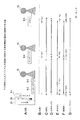
図2のAは、本体装置4が備える表示制御機能を示している。本体装置4はたとえば、コンピュータで構成されている。この本体装置4の表示制御機能には、入力デバイスの判別機能10、距離の推定機能12、表示設定の変更機能14が含まれる。
入力デバイスの判別機能10は、本体装置4に接続される入力デバイス8を判別する。つまり、入力デバイス8の種別が入力デバイス8と本体装置4との距離を推測する契機となる。そこで、入力デバイス8が既述のタッチパネル8−1、キーボード8−2、マウス8−3、タッチパッド8−4、リモコン8−5のいずれであるかを判別する。
距離の推定機能12は、入力デバイス8の判別機能10で得られた判別結果により、接続された入力デバイス8との距離を推定する。つまり、タッチパネル8−1、キーボード8−2、マウス8−3、タッチパッド8−4、リモコン8−5のいずれかと、本体装置4との距離を推定する。たとえば、タッチパネル8−1では、表示装置6に設置されているから、本体装置4との距離は0〔cm〕である。キーボード8−2、マウス8−3、タッチパッド8−4、リモコン8−5と、本体装置4との距離に関し、キーボード8−2およびマウス8−3の距離dLは近距離、リモコン8−5の距離dHは遠距離である。これに対し、タッチパッド8−4の本体装置4との距離dMは、キーボード8−2やマウス8−3ほど近距離ではなく、リモコン8−5ほど遠距離ではないので、中距離である。たとえば、キーボード8−2では、本体装置4との距離が30〔cm〕ほどである。
表示設定の変更機能14は、推定された距離により、表示装置6の画面表示の表示設定を変更する。この表示設定は、画面表示に設定されている輝度、明るさ、文字サイズ、解像度、コントラストの何れかまたは2以上を変更することである。輝度は、表示装置6の表示画面から出力される光の強さである。輝度はたとえば、「暗」「中」「明」の三段階でレベルを表す。明るさは輝度に対し、この実施の形態では画面表示の明度とし、明度の比率〔%〕で表す。文字サイズは表示文字などの大きさである。解像度は、表示する文字のドット数である。この場合、表示装置6の画面表示における単位面積当たりのドット数が一定であれば、ドット数を増加すれば、表示文字の大きさが変化することになる。また、コントラストは明暗の度合いである。このように輝度、明るさ、文字サイズ、解像度、コントラストは、表示情報の属性のひとつであるから、表示設定の変更は、画面表示の要素である表示情報の属性を変更することでもある。
図2のBは、表示制御の処理手順を示している。この処理手順は、本開示の表示制御プログラムまたは表示制御方法の一例である。
この処理手順はたとえば、入力デバイス8の接続または電源投入を契機に実行される。この処理手順がスタートすると、入力デバイス8が接続されたか否かを判別する(S101)。
入力デバイス8が接続されていれば(S101のYES)、入力デバイス8を判別する(S102)。入力デバイス8としてたとえば、タッチパネル8−1、キーボード8−2、マウス8−3、タッチパッド8−4、リモコン8−5のいずれかまたはその他の入力デバイス8を判別する。
この判別結果である入力デバイス8により、入力デバイス8と本体装置4との距離を推定する(S103)。
推定された距離により、表示設定の変更を行う(S104)。この場合、表示設定の要素である表示情報の属性を変更すればよい。この表示設定を変更した後、処理を終了する。
S101において、入力デバイス8が接続されていなければ(S101のNO)、現状の表示設定を維持し(S105)、新たな入力デバイス8が接続されるまで待機状態となる。
<第1の実施の形態の効果>
(1) 本体装置4に接続された入力デバイス8の種別を判別してその入力デバイス8と本体装置4との距離を推定し、距離に応じた画面表示を得ることができる。単に、有線接続か無線接続かで画面表示を変更する場合に比較し、使用形態に則した画面表示を得ることができる。
(2) 本体装置4に接続される入力デバイス8と本体装置4との距離に基づき、入力デバイス8に適した画面表示を得ることができる。
(3) 表示情報の属性のひとつであるたとえば、文字サイズを拡大すれば、リモコン8−5のように本体装置4から遠距離にある入力デバイス8を使用する場合に、表示装置6の表示内容を容易に且つ明瞭に認識できる。また、文字サイズを変更することなく、輝度や明るさを変更すれば同様の効果が得られる。既述の属性について、距離によって全てを変更する必要はなく、ひとつまたは2以上の組み合わせで変更すれば、表示情報の認識性を高めることができる。
〔第2の実施の形態〕
図3は、第2の実施の形態に係るパーソナルコンピュータ(PC)のハードウェアの一例を示している。図3に示す構成は一例であり、斯かる構成に本開示の技術が限定されるものではない。
このPC20は、既述の電子機器2の一例である。このPC20にはPC本体24およびディスプレイ装置26が含まれる。PC本体24は既述の本体装置4の一例である。
PC本体24には、プロセッサ28、記憶部30、RAM(Random-Access Memory)32、インタフェース部34が含まれ、これらはバス36で連係されている。
プロセッサ28は表示制御を行う制御部の一例である。このプロセッサ28は記憶部30にあるOS(Operating System)やアプリなどのプログラムを実行する。
記憶部30はたとえば、ハードディスク装置や半導体記憶装置などの記憶素子で構成される。この記憶部30には、プログラム記憶部30−1、データ記憶部30−2が含まれる。プログラム記憶部30−1にはOS、本開示に係る表示制御プログラムの他、各種のアプリが格納される。データ記憶部30−2には各種のデータが格納されており、たとえば、後述の表示設定テーブル(図5)や設定値テーブル(図6)などのデータベースが構築される。RAM32は、情報処理のワークエリアに用いられる。
インタフェース部34には外部装置との間で情報の入出力を行う。このインタフェース部34には、有線デバイスインタフェース部34−1、無線デバイスインタフェース部34−2が含まれる。有線デバイスインタフェース部34−1には複数の入力ポートや出力ポートが設けられている。無線デバイスインタフェース部34−2には Bluetooth(登録商標)などの無線信号を用いることにより使用する入力デバイス8と接続される。
この有線デバイスインタフェース部34−1の入力ポートにはタッチパネル8−1が接続され、その出力ポートにはディスプレイ装置26が接続されている。ディスプレイ装置26は表示装置6の一例であり、出力デバイスの一例である。
キーボード8−2、マウス8−3、タッチパッド8−4、リモコン8−5は無線デバイスの一例である。これらキーボード8−2、マウス8−3、タッチパッド8−4、リモコン8−5は使用の際に、無線デバイスインタフェース部34−2に接続されている。
この場合、キーボード8−2、マウス8−3、タッチパッド8−4、リモコン8−5と、PC本体24との距離に関し、既述した通り、キーボード8−2およびマウス8−3の距離dLは近距離であり、リモコン8−5の距離dHは遠距離である。また、タッチパッド8−4のPC本体24との距離dMは、キーボード8−2やマウス8−3ほど近距離ではなく、リモコン8−5ほど遠距離ではないので、中距離である。
<表示制御機能>
図4は、表示制御機能の一例を示している。この表示制御機能は、プロセッサ28の情報処理によって実行される。
この表示制御機能には、既述の入力デバイスの判別機能10、距離の推定機能12、表示設定の変更機能14に加え、設定値の表示機能38、選択メニューの表示機能40、使用距離の設定機能42、表示情報の属性変更機能44が含まれる。
入力デバイスの判別機能10、距離の推定機能12、および表示設定の変更機能14は、既述した通りであるので、その説明を割愛する。
設定値の表示機能38は、現在設定されている表示情報の設定値を表示する。この表示には後述のユーザ設定ウィンドウの表示が含まれる。
選択メニューの表示機能40は、現在の設定値に重ねて選択メニューを表示する。この選択メニューには後述の文字サイズ選択メニュー、明るさ選択メニュー、解像度選択メニュー、コントラスト選択メニューが含まれる。
使用距離の設定機能42は、PC本体24と使用デバイスである入力デバイス8との使用距離を設定する。
表示情報の属性変更機能44は、表示設定の要素である表示情報の属性を変更する。この属性には既述の輝度、文字サイズ、明るさ、解像度、コントラストなどが含まれる。
<入力デバイス8に対する表示設定の変更>
図5のAは、入力デバイス8に対応する表示設定テーブル50Aを示している。
この表示設定テーブル50Aは、入力デバイス8に対する表示設定の変更情報の一例である。
この表示設定テーブル50Aには、項番号(No. )50−1、入力デバイス8、距離50−3、輝度50−4、文字サイズ50−5が格納されている。項番号50−1には、使用デバイスを特定する項番号「1、2・・・5」が付されている。入力デバイス8には使用する入力デバイス8のデバイス名称が格納される。
距離50−3には、距離の長短を示す「近距離」、「中距離」、「遠距離」が設定される。この実施の形態では、「近距離」が50〔cm〕未満を表し、0〜30〔cm〕または0〜50〔cm〕である。「中距離」が50〔cm〕以上100〔cm〕未満を表し、「遠距離」が100〔cm〕以上を表す。
輝度50−4には、「暗」から「明」に至る三段階の輝度「暗」、「中」、「明」が設定される。そして、文字サイズ50−5では、「小」から「大」までの三段階のサイズ「小」、「中」、「大」が設定される。
このような設定により、使用デバイスがタッチパネル8−1では、「近距離」であるから、輝度が「暗」であり、文字サイズが「小」である。
入力デバイス8がキーボード8−2またはマウス8−3では、「近距離」であるから、タッチパネル8−1と同様に、輝度が「暗」であり、文字サイズが「小」である。
入力デバイス8がタッチパッド8−4であれば、このタッチパッド8−4はワイヤレスタッチパッドである。この場合、その使用距離は「中距離」であるから、輝度は「中」であり、文字サイズが「中」である。
入力デバイス8がリモコン8−5であれば「遠距離」であるから、輝度が「明」であり、文字サイズが「大」である。
このような表示設定テーブル50Aはデータ記憶部30−2に保存され、入力デバイス8が特定されることにより、その距離に応じて表示情報の輝度50−4、文字サイズ50−5のいずれか一方または双方の設定値を決定することができる。
図5のBは、入力デバイス8に対応する他の表示設定テーブル50Bを示している。図5のBにおいて、図5のAと同一部分には同一符号を付してある。
この表示設定テーブル50Bは表示設定テーブル50Aと同様に、入力デバイス8に対する表示設定の変更情報の一例である。
この表示設定テーブル50Bには、項番号(No. )50−1、入力デバイス8、距離50−3、文字サイズ50−5、明るさ50−6、解像度50−7が格納されている。
明るさ50−6には、明るさの程度を表す数値60〔%〕、70〔%〕、80〔%〕、100〔%〕が設定されている。
解像度50−7には、解像度の度合いを表すドット数「1280×1024」、「1024×768」、「800×600」の三段階が設定される。
このような設定により、使用デバイスがタッチパネル8−1では、「近距離」であるから、明るさが60〔%〕であり、文字サイズが「小」で、解像度が「1280×1024」である。
使用する入力デバイス8がキーボード8−2またはマウス8−3では、「近距離」であるから、明るさが70〔%〕であり、タッチパネル8−1と同様に、文字サイズが「小」で、解像度が「1280×1024」である。
入力デバイス8がタッチパッド8−4ではたとえば、ワイヤレスタッチパッドであり、「中距離」であるから、明るさが80〔%〕であり、文字サイズが「中」で、解像度が「1024×768」である。
入力デバイス8がリモコン8−5では「遠距離」であるから、明るさが100〔%〕であり、文字サイズが「大」で、解像度が「800×600」である。
斯かる表示設定テーブル50Bを用いてもよく、このような表示設定テーブル50Bによれば、入力デバイス8の使用距離に応じて文字サイズ50−5や明るさ50−6に加え、解像度50−7を変更することができる。
その他、表示設定テーブル50Bにおいて、表示設定テーブル50Aと同一部分の説明は割愛する。
<設定値テーブル>
図6のAは、自動調整機能の非稼働時の設定値テーブル54Aを示している。
この設定値テーブル54Aは、自動調整機能の非稼働時に設定される。この設定値テーブル54Aは入力デバイス8、明るさ50−6および文字サイズ50−5が設定されている。入力デバイス8には、既述の使用する入力デバイス8のデバイス名称が格納されている。この設定値テーブル54Aでは、自動調整機能の非稼働時の情報として初期値が設定されている。この実施の形態では、明るさ50−6が100〔%〕であり、文字サイズ50−5が「小」である。
図6のBは、自動調整機能の稼働時の設定値テーブル54Bを示している。
この設定値テーブル54Bは自動調整機能の稼働時に設定される。この設定値テーブル54Bには、入力デバイス8、明るさ50−6および文字サイズ50−5が設定されている。入力デバイス8には、既述の使用する入力デバイス8のデバイス名称が格納されている。この設定値テーブル54Bでは、自動調整機能の稼働時の情報として標準設定値が設定されている。
タッチパネル8−1では明るさ50−6が60〔%〕であり、文字サイズ50−5が「小」である。
キーボード8−2およびマウス8−3では共に明るさ50−6が70〔%〕であり、文字サイズ50−5が「小」である。
タッチパッド8−4では明るさ50−6が80〔%〕であり、文字サイズ50−5が「中」である。
リモコン8−5では明るさ50−6が100〔%〕であり、文字サイズ50−5が「大」である。
<ユーザ設定ウィンドウ>
図7は、ユーザ設定ウィンドウ56Aの一例を示している。このユーザ設定ウィンドウ56Aは、ディスプレイ装置26の表示画面58に表示される。この表示画面58には既述のタッチパネル8−1が備えられている。そして、このユーザ設定ウィンドウ56Aには、入力デバイス8にタッチパネル8−1、キーボード8−2、マウス8−3、タッチパッド8−4およびリモコン8−5が表示されている。この入力デバイス8に関係付けられて、明るさ50−6および文字サイズ50−5が表示される。この実施の形態では、明るさ50−6に標準値としてタッチパネル8−1に60〔%〕、キーボード8−2およびマウス8−3に70〔%〕、タッチパッド8−4に80〔%〕、リモコン8−5に100〔%〕が設定されている。文字サイズ50−5には、既述の「小」、「中」および「大」が表示される。
この例では、キーボード8−2、マウス8−3およびタッチパッド8−4の文字サイズ50−5に選択メニュー66が重ねて表示されている。この選択メニュー66には、「小」、「中」および「大」が表示されている。この選択メニュー66の「小」、「中」または「大」のいずれかをタッチすれば、タッチされた値「小」、「中」または「大」が選択される。
このユーザ設定ウィンドウ56Aには、設定情報を確定させるための入力ボタンの一例である「OK」アイコン68が表示されている。このアイコン68をタッチすれば、選択情報を確定させることができる。
<PC本体24の処理手順>
図8は、表示制御の処理手順の一例を示している。この処理手順は本開示の表示制御プログラムおよび表示制御方法の一例であり、プロセッサ28の情報処理によって実行される。
この処理手順には入力デバイス8の検出、入力デバイス8の判別、情報表示の設定および変更などの処理を含んでいる。
この処理手順は、PC20の起動により(S201)、自動調整機能が動作を開始し(S202)、PC本体24に接続されている入力デバイス8を認識する(S203)。この入力デバイス8の認識には入力デバイス8の判別が含まれる。この入力デバイス8の認識に基づき、テーブルを作成する。このテーブルは認識された入力デバイス8を表すデータベースの一例である。
このデバイス認識の後、使用距離の設定(図9)を行う(S204)。この設定の後、その設定値の確認を行い(S205)、設定変更かを判断する(S206)。設定変更であれば(S206のYES)、情報表示の設定値の変更を行い(S207)、入力デバイス8から入力信号を受信したか否かを判断する(S208)。
情報表示の初期値は、既述のユーザ設定ウィンドウ56Aを画面に表示し、初期値を変更することが可能である。図7に示すユーザ設定ウィンドウ56Aでは、明るさおよび文字サイズの設定例を示しているが、輝度など他の表示情報の属性を変更するには対応する属性を表示し、変更すればよい。
S206において、設定変更でなければ(S206のNO)、設定値の変更の処理(S207)を実行することなく、S206からS208に遷移する。
入力デバイス8から入力信号を受信すれば(S208のYES)、その入力信号から入力デバイス8の判別を行う(S209)。つまり、入力デバイス8がタッチパネル8−1、キーボード8−2、マウス8−3、タッチパッド8−4、リモコン8−5であるかは、これらからの入力信号により判別することが可能である。
入力デバイス8から入力信号を受信しなければ(S208のNO)、入力信号を受信するまで設定値の変更はなく、待機状態となる。
入力デバイス8の判別の後、表示設定の変更を行う(S210)。この変更に先立ち、入力デバイス8とPC本体24との距離を推定し(S211)、距離に応じて表示情報の属性の変更が必要か否かを判断する(S212)。この場合、表示情報の属性としてたとえば、輝度および文字サイズなどの変更や調整の必要性を判断する。
この場合、表示情報の属性としてたとえば、輝度または文字サイズの調整が必要であれば(S212のYES)、輝度または文字サイズの設定値を変更する(S213)。この設定値の変更では表示設定テーブル56A、表示設定テーブル56B、設定値テーブル54Aまたは設定値テーブル54Bのいずれかを呼び出して画面に表示し、テーブル内の設定値を変更することにより、たとえば、輝度または文字サイズのいずれか一方または双方を変更すればよい。そして、輝度または文字サイズの設定を変更し(S215)、S208に戻る。
S212において、表示情報の属性としてたとえば、輝度または文字サイズの調整が必要でなければ(S212のNO)、現在設定されている輝度または文字サイズの設定値を維持し(S214)、S208に戻る。つまり、入力デバイス8からの入力信号の受信待機状態となる。
このような処理手順によれば、たとえば、タッチパネル8−1では近距離で感覚的に操作可能な入力デバイス8であるから、至近距離で使用される。このため、入力デバイス8にタッチパネル8−1が選択された場合には、輝度は暗めにしてユーザ70の目を保護し、文字サイズは通常表示たとえば、「小」とする。また、手の指で操作するため、細かなポインティングは難しいのでボタン拡大などの操作面の変更などの情報表示に設定する。このように各入力デバイス8の特性に応じ、その使用距離に応じた情報表示とすることができる。
そして、文字サイズの拡大などの変更は、直接フォントサイズを拡大する方法でもよく、解像度を上げて全画面表示する方法のいずれであってもよい。また、文字サイズの変更には、実行中のブラウザやアプリケーションプログラムの拡大または縮小の表示機能を利用してもよい。
<使用距離の設定変更の処理手順>
図9は、設定値変更の一例である使用距離の設定変更の処理手順の一例を示している。この処理手順は図8の処理手順のS204のサブルーチンである。
この処理手順では、デバイス認識(S203)の後、使用距離の設定(S204)に移行する。この使用距離の設定モードに移行すると、距離の設定をするか否かを判断する(S2041)。距離の設定をする場合(S2041のYES)には、距離設定の変更を行い(S2042)、表示設定値の確認を行い(S205)、S206(図8)の処理に遷移する。
また、距離の設定をしない場合には(S2041のNO)、S2042をスキップし、S205に移行する。
この処理手順にはユーザ設定ウィンドウ56B(図10のA)および距離設定テーブル54C(図10のB)が使用される。
図10のAは、ユーザ設定ウィンドウ56Bを示している。このユーザ設定ウィンドウ56Bには、項番号50−1、入力デバイス8、想定距離50−8、設定距離50−9が表示される。想定距離50−8にはPC本体24からの入力デバイス8の推定距離が表示される。設定距離50−9はユーザが希望する距離の設定に用いられる。この設定距離50−9には距離を表す情報表示76と、変更アイコン78とが表示される。この数値変更には距離設定テーブル54C(図10のB)が使用される。
図10のBは距離設定テーブル54Cを示している。使用距離を設定するにはたとえば、0〔cm〕を最低値とし、最大値300〔cm〕までの範囲で0〔cm〕から100〔cm〕までは10〔cm〕毎、100〔cm〕から300〔cm〕までは50〔cm〕毎に設定された値を選択すればよい。つまり、推定距離に対し、ユーザが所望の値を選択することが可能である。
<他の表示情報の属性>
図11は、表示設定テーブル50Cを示している。既述の設定値テーブル54A、54Bでは、表示情報の属性として画面表示の明るさ、文字サイズ、解像度を例示したが、このような属性にコントラストを加えてもよい。
表示設定テーブル50Cでは、図11に示すように、入力デバイス8のタッチパネル8−1、キーボード8−2、マウス8−3、タッチパッド8−4、リモコン8−5に対し、個別にコントラスト50−10を設定する。この場合、コントラスト50−10はたとえば、「低」、「中」および「高」の三段階とすればよい。この実施の形態では、近距離で使用するタッチパネル8−1、キーボード8−2およびマウス8−3には、近距離であるので、コントラスト50−10は「中」とする。タッチパッド8−4は中距離であるから、コントラスト50−10は「高」とする。また、リモコン8−5は遠距離であるが、タッチパッド8−4と同様に、コントラスト50−10は「高」とする。
<ユーザ設定ウィンドウおよび選択メニュー>
図12は、ユーザ設定ウィンドウ56Cを示している。図7に示すユーザ設定ウィンドウ56Aでは、文字サイズ50−5および明るさ50−6が表示されている。これに対し、このユーザ設定ウィンドウ56Cでは、図12に示すように、項番号50−1、入力デバイス8とともに、変更項目に設定距離50−9、文字サイズ50−5、明るさ50−6、解像度50−7、コントラスト50−10を設定してもよい。この場合、コントラスト50−10および輝度50−4の双方を表示してもよく、いずれか一方を表示してもよい。
設定距離50−9、文字サイズ50−5、明るさ50−6、解像度50−7およびコントラスト50−10には、長さ、サイズ、程度などの標準値が表示されるとともに、ユーザが希望する値に変更するための変更アイコン78が表示されている。
たとえば、リモコン8−5では、標準値として設定距離50−9に200〔cm〕、文字サイズ50−5に「大」、明るさ50−6に100〔%〕、解像度50−7に1280×1024、コントラスト50−10に「高」が設定されている。ユーザは変更アイコン78をクリックすることにより、選択メニュー66(図13)を重ねて表示し、所望の値を選択すればよい。このような表示および変更はタッチパネル8−1など他の入力デバイス8でも同様であるので、その説明を割愛する。
図13は、ユーザ設定ウィンドウ56Cに重ねて表示される選択メニュー66を示している。図13のAは文字サイズ選択メニュー66−1、図13のBは明るさ選択メニュー66−2、図13のCは解像度選択メニュー66−3および図13のDはコントラスト選択メニュー66−4を示している。
文字サイズ選択メニュー66−1では、「小」の文字サイズを標準値とし、「小」、「中」および「大」の三段階で文字サイズの変更が可能である。
明るさ選択メニュー66−2では、70〔%〕の明るさを標準値とし、50〔%〕から100〔%〕の範囲で10〔%〕毎に明るさの変更が可能である。
解像度選択メニュー66−3では、1280×1024の最も高い解像度を標準値とし、800×600、1024×768および1280×1024の三段階で解像度の変更が可能である。
コントラスト選択メニュー66−4では、「中」のコントラストを標準値とし、「低」、「中」および「高」の三段階でコントラストの変更が可能である。
これらの選択メニュー66−1ないし66−4のいずいれかを表示することにより所望の設定値を入力し、現在値を新たな設定情報に変更または調整することが可能である。なお、設定距離50−9についても明るさなどの選択メニューと同様の選択メニューを設定し、表示してもよい。
<入力デバイス8に対応する表示情報の属性変更の処理手順>
図14は、入力デバイスの判別に対応する処理手順のサブルーチンの一例を示している。この処理手順は図8に示す処理手順のS210の他のサブルーチンである。
この処理手順では、入力デバイス8の判別の後、デバイス変更か表示設定変更かを判断する(S2101)。デバイス変更および表示設定変更のいずれでもなければ(S2101のNO)、S209に戻る。
デバイス変更または表示設定変更のいずれかであれば(S2101のYES)、入力デバイス8の判別に基づき、PC本体24と入力デバイス8との距離を推定する(S2102)。この推定に基づき、入力デバイス8に設定すべき表示情報の属性たとえば、輝度、文字サイズ、解像度またはコントラストを決定する(S2103)。
斯かる決定に基づき、画面表示の切り替えを行い(S2104)、S211(図8)にリターンする。
<距離と表示情報の属性の関係>
図15は、PC本体24と入力デバイス8との距離と表示情報の属性との関係を示している。図15において、AはPC本体24に接続される異なる入力デバイス8を示している。Bは入力デバイス8のPC本体24からの距離を示している。Cは輝度50−4の設定値を示している。Dは文字サイズ50−5の設定値を示している。Eは明るさ50−6の設定値を示している。Fは解像度50−7の設定値を示している。Gはコントラスト50−10の設定値を示している。
この実施の形態ではPC本体24にディスプレイ装置26が設置されている。このディスプレイ装置26の表示画面には入力デバイス8のひとつであるタッチパネル8−1が設置されている。ユーザ70は、他の入力デバイス8としてキーボード8−2、マウス8−3、タッチパッド8−4、リモコン8−5が使用可能である。
この場合、タッチパネル8−1の前面を距離0〔cm〕とすれば、キーボード8−2およびマウス8−3ではたとえば、50〔cm〕以内の距離で使用される。タッチパッド8−4ではたとえば、50〔cm〕程度の距離で使用可能である。また、リモコン8−5ではたとえば、100〔cm〕程度の距離で使用可能である。
このような距離に対してディスプレイ装置26の画面表示の輝度、文字サイズ、明るさ、解像度またはコントラストのいずれかまたは2以上をPC本体24からの距離に応じて連続的または段階的に変更し、最適化できるので、画面表示の認識度(または了解度)を一定に維持しまたは高めることができる。
この場合、文字サイズ50−5では、近距離であれば、文字サイズを小さくし、表示画面に表示される文字数を増加させることができ、表示情報を増加させることができる。
図16は、距離と画像表示の関係を示している。図16において、Aはタッチパネル8−1の場合の画像表示を示している。Bはキーボード8−2およびマウス8−3の場合の画像表示を示している。Cはタッチパッド8−4の場合の画像表示を示している。Dはリモコン8−5の場合の画像表示を示している。タッチパネル8−1はPC本体24から近距離、キーボード8−2およびマウス8−3はタッチパネル8−1ほど近距離ではないが、近距離の範囲である。タッチパッド8−4はPC本体24から中距離である。リモコン8−5はPC本体24から遠距離である。
タッチパネル8−1ではPC本体24から近距離であるから、図16のAに示すように、ディスプレイ装置26の表示画面58には、文字サイズは最も小さく、輝度は暗い。この場合、表示画面58の表示画像80には文字82、図形84および背景86の全容が表示され、表示情報量が最大である。
キーボード8−2およびマウス8−3は、PC本体24から近距離であるが、タッチパネル8−1より離れているので、図16のBに示すように、ディスプレイ装置26の表示画面58に表示される文字サイズは最も小さいが、タッチパネル8−1の場合と異なり、輝度は中である。この場合、輝度は中であるが、表示画面58の表示画像80には文字82、図形84および背景86の全容が表示され、表示情報量が最大である。
タッチパッド8−4は、PC本体24から中距離であり、図16のCに示すように、ディスプレイ装置26の表示画面58に表示される文字サイズは中であり、輝度は明である。この場合、表示画面58の表示画像80には文字82に欠落はないが、図形84および背景86の一部が欠落し、表示情報量が削減されている。
リモコン8−5は、PC本体24から遠距離であり、図16のDに示すように、ディスプレイ装置26の表示画面58に表示される文字サイズは大であり、輝度は明である。この場合、表示画面58の表示画像80には文字82の欠落はない。図形84の一部が欠落し、表示情報量が削減されている。この場合、文字表示を優先し、図形84上に文字82が重ねて表示されている。文字82の表示が強調され、印象的である。
<第2の実施の形態の効果>
(1) PC20に接続される異なる入力デバイス8ごとに想定される使用距離と表示情報の属性を表示設定テーブルや設定値テーブルなどにテーブル化し、データ記憶部30−2に格納する。接続された入力デバイス8を自動的に判断し、使用距離を媒介として表示情報の属性たとえば、輝度、文字サイズ、明るさ、解像度、コントラストなどの1または2以上を変更する。これにより、入力デバイス8の距離に応じた表示が実現される。
(2) 設定値テーブルには初期値を必要に応じてユーザが設定でき、任意の値に自由に変更することができる。ユーザが希望する最適値に設定できる。
(3) 入力デバイス8のうち、使用デバイスは異なる入力デバイス8から得られる受信信号により自動的に判断することができる。
(4) このように異なる入力デバイス8の距離に応じた表示設定とするので、入力デバイス8ごとに異なる表示設定に調整でき、表示情報の認識機能を高めることができる。また、自動設定された表示設定はユーザによって調整することもでき、ユーザごとに最適な表示情報の設定を行うことができる。
(5) 第2の実施の形態では、表示情報の属性の一例として輝度、文字サイズ、明るさ、解像度、コントラストなどを例示しているが、距離に応じてこれら全てを変更する必要はなく、これらいずれかまたは2以上を変更すればよい。たとえば、文字サイズを大きくすれば文字情報の認識度を高めることはできるが、コントラストを強調することによっても文字サイズの変更と同等の効果を得ることが可能である。したがって、使用環境に応じて表示情報の属性のいずれかまたは2以上を組み合わせた表示設定とすればよい。
〔第3の実施の形態〕
図17は、第3の実施の形態に係るPCの一例を示している。この実施の形態では、PC本体24を備えるPC20であって、このPC20にディスプレイ装置26が無線接続または有線接続によって接続されている。PC20は電子機器の一例であり、PC本体24はデスクトップPCの本体装置の一例である。ディスプレイ装置26はPC本体24と別体の装置である。このディスプレイ装置26にはたとえば、プロセッサ88が含まれ、このプロセッサ88によって制御される通信機能を備え、PC本体24と無線または有線により接続される。
斯かる構成では、PC本体24に接続された異なる入力デバイス8とPC本体24との距離をPC本体24が推測する。この推測に基づき、PC本体24がディスプレイ装置26に対し、表示設定の変更または表示情報の属性の変更を行う制御情報90を送信することにより、ディスプレイ装置26側で表示設定の変更または表示情報の属性を変更してもよい。
斯かる構成によれば、PC本体24とディスプレイ装置26が別構成であっても、同様に異なる入力デバイス8に対応する表示制御を実現することができる。
〔他の実施の形態〕
(1) 上記実施の形態では、本体装置4に表示装置6を接続しているが、表示装置6に本体装置4を搭載していてもよい。
(2) 第2および第3の実施の形態では、電子機器の一例としてPC20を例示したが、これに限定されない。異なる入力デバイス8を選択的に使用するたとえば、電子ゲーム機や電子スチールカメラなどの機器であってもよい。
(3) 上記実施の形態では、入力デバイス8の距離に応じて表示情報の属性を変更しているが、本体装置4と入力デバイス8との距離だけでなく、使用アプリケーション毎に表示情報の設定値を変更してもよい。
(4) 上記実施の形態では、PC本体24に複数の入力デバイス8が接続されている。複数の入力デバイス8を同時に使用する場合には、表示情報の属性設定に使用頻度などにより、属性設定に優先度を持たせてもよい。
以上説明したように、本開示の技術に関し、最も好ましい実施の形態などについて説明した。本開示の技術は、上記記載に限定されるものではない。特許請求の範囲に記載され、または発明を実施するための形態に開示された技術に基づき、当業者において様々な変形や変更が可能である。斯かる変形や変更が、本開示の技術の範囲に含まれることは言うまでもない。